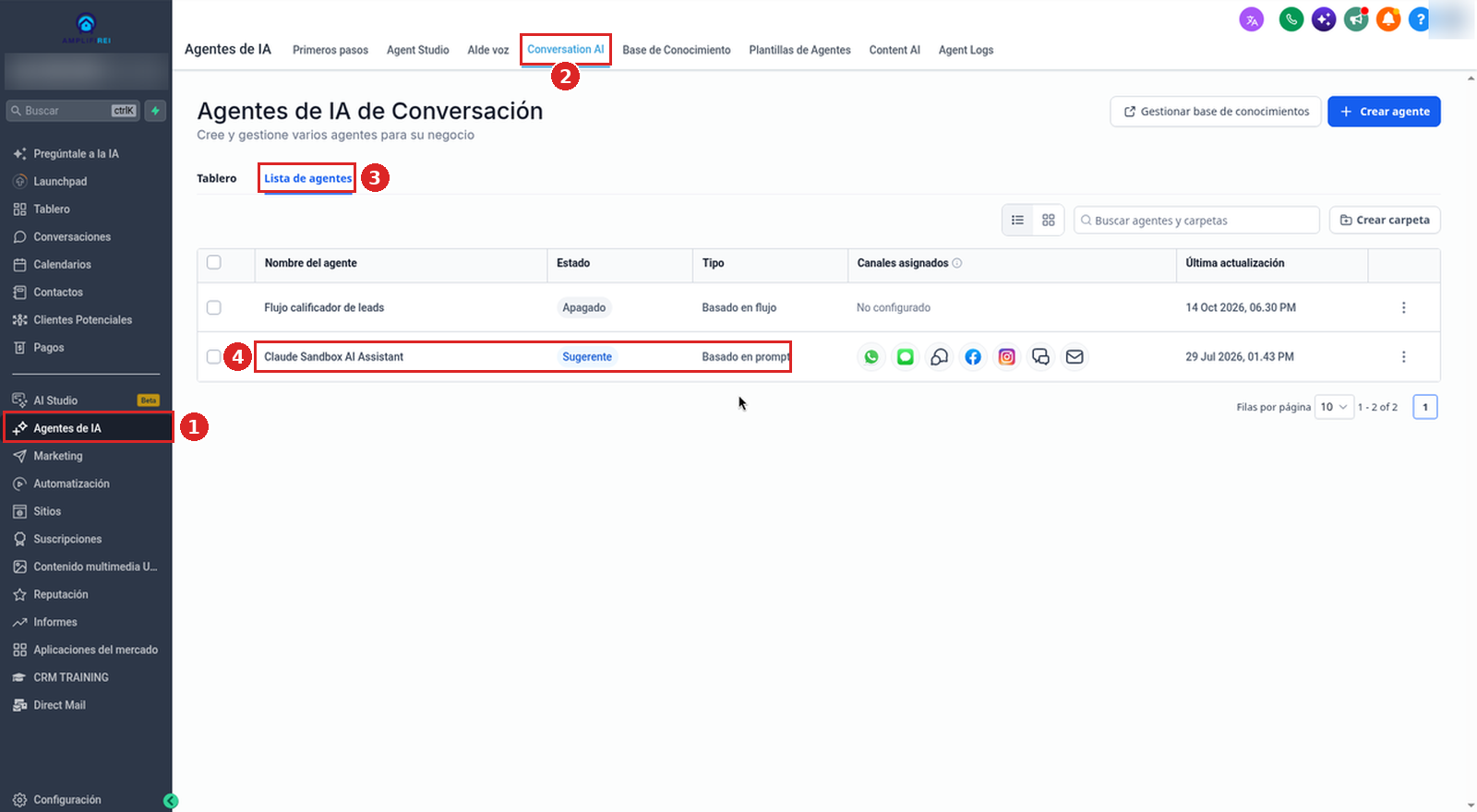
Para personalizar cómo responde un agente de Conversation AI en GoHighLevel, edita su prompt: ve a Agentes de IA → Conversation AI → Lista de agentes, abre el agente, escribe tus instrucciones en el editor del prompt, haz clic en Guardar y prueba en el panel Pruebe su agente. Las instrucciones guían el tono, el comportamiento, las reglas de escalamiento, la forma de hacer preguntas y las respuestas para situaciones específicas.
- Cada agente puede tener sus propias instrucciones; edita el agente que quieres cambiar.
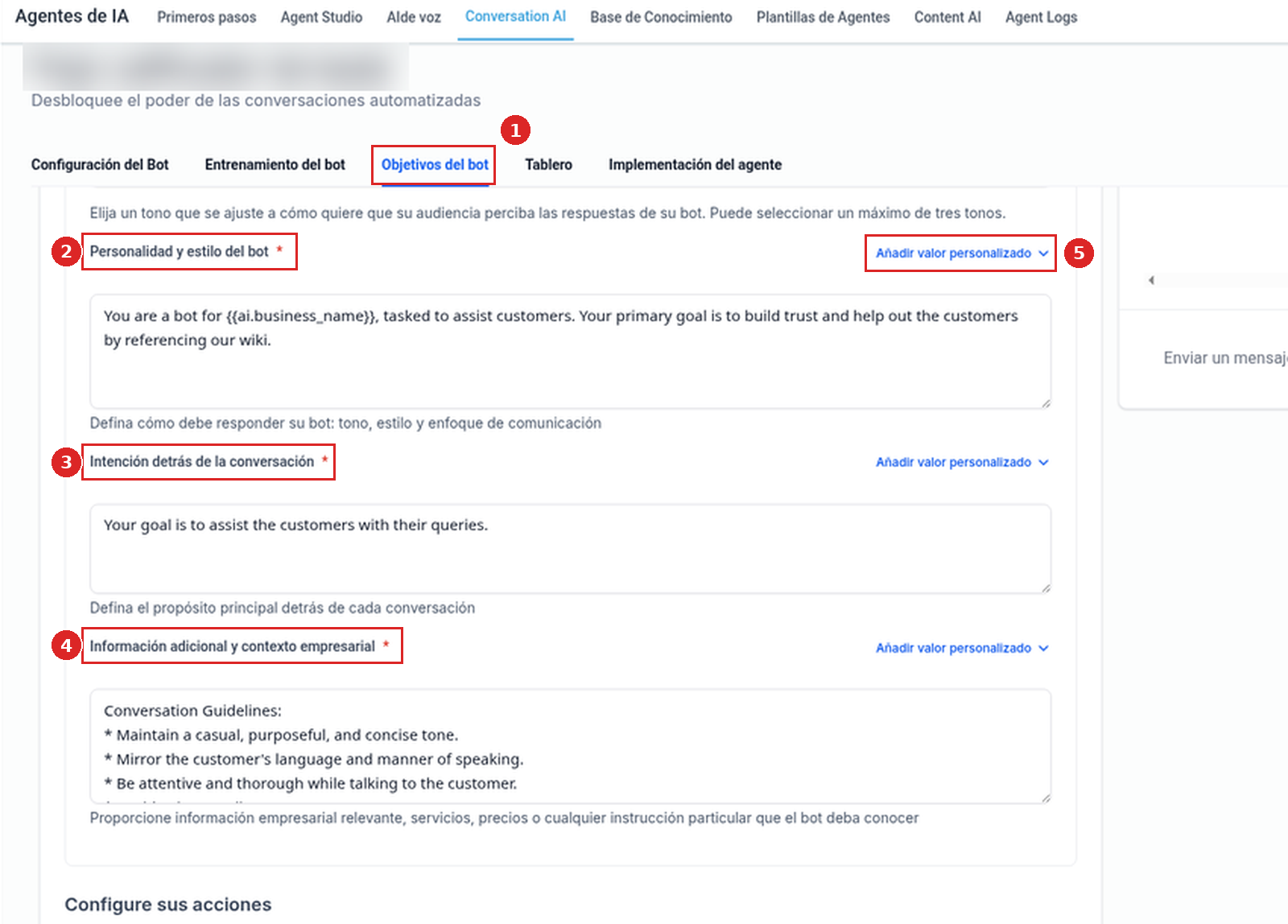
- El artículo de ayuda describe los campos Personality, Goal y Additional Information. En nuestro sandbox, un agente basado en prompts tiene un solo editor de prompt para los tres; un agente basado en flujos los muestra como campos separados en su pestaña Objetivos del bot.
- Usa Valores personalizados (el artículo de ayuda dice Add Custom Value) para insertar datos del contacto, la empresa, el usuario y otros datos de la cuenta.
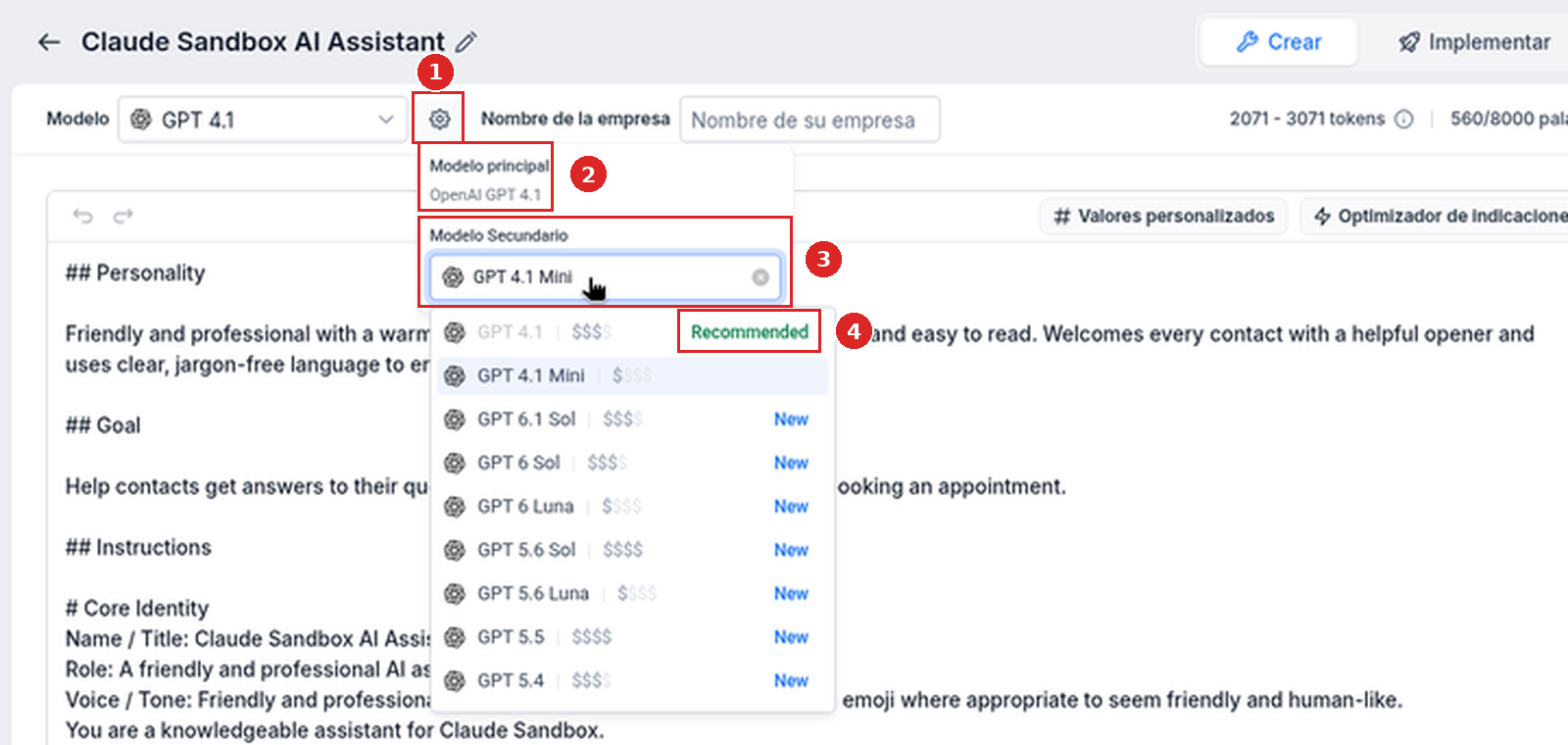
- Elige el modelo en el menú Modelo; GPT 4.1 aparece marcado como Recommended. El ícono de engranaje junto a él abre el ajuste Modelo Secundario.
- Por lo general, las preguntas frecuentes y la información factual del negocio deben ir en Bot Training; la reserva de citas debe configurarse en Bot Goals; usa Response Style Settings, cuando esté disponible, para controlar la longitud de las respuestas.
- Elimina las reglas que se contradicen, guarda y luego prueba con mensajes realistas de clientes.
Qué controlan los prompts y las instrucciones
Las instrucciones de Conversation AI son pautas de comportamiento que le dicen a tu agente cómo responder en situaciones específicas. Ayudan al agente a seguir tu estilo de comunicación preferido, hacer preguntas de la forma correcta, evitar afirmaciones sin respaldo y pasar la conversación a una persona cuando hace falta revisión humana.
Las instrucciones sirven mejor para el comportamiento de las respuestas, el tono, las reglas y el manejo de la conversación. No deben reemplazar Bot Training, Bot Goals ni Response Style Settings (nombres del artículo de ayuda).
| Lo que quieres controlar | Dónde va (según HighLevel) |
|---|---|
| Tono, reglas de comportamiento, escalamiento, cómo y cuándo hacer preguntas | Instrucciones (el prompt) |
| Preguntas frecuentes e información factual del negocio | Por lo general, Bot Training |
| Qué información recopilar | Bot Goals o la acción del bot correspondiente (las instrucciones explican cuándo y cómo preguntar) |
| Reserva de citas | Bot Goals (las instrucciones pueden guiar cómo habla el agente sobre la reserva) |
| Longitud de las respuestas | Response Style Settings cuando esté disponible (en nuestro sandbox: Comportamiento de respuesta → Habilitar ajustes de estilo de respuesta) o una instrucción clara |
Paso a paso: personaliza las respuestas del agente
Abre tu agente
- Ve a Agentes de IA → Conversation AI.
- Haz clic en Lista de agentes.
- Haz clic en el agente que quieres actualizar o crea uno nuevo con Crear agente.
Cada agente puede tener sus propias instrucciones, objetivos, entrenamiento y ajustes de comportamiento.
Encuentra el área del prompt
El área del prompt controla cómo se presenta el agente, qué intenta lograr y qué reglas adicionales debe seguir. Sus partes funcionan juntas como una sola configuración del prompt.
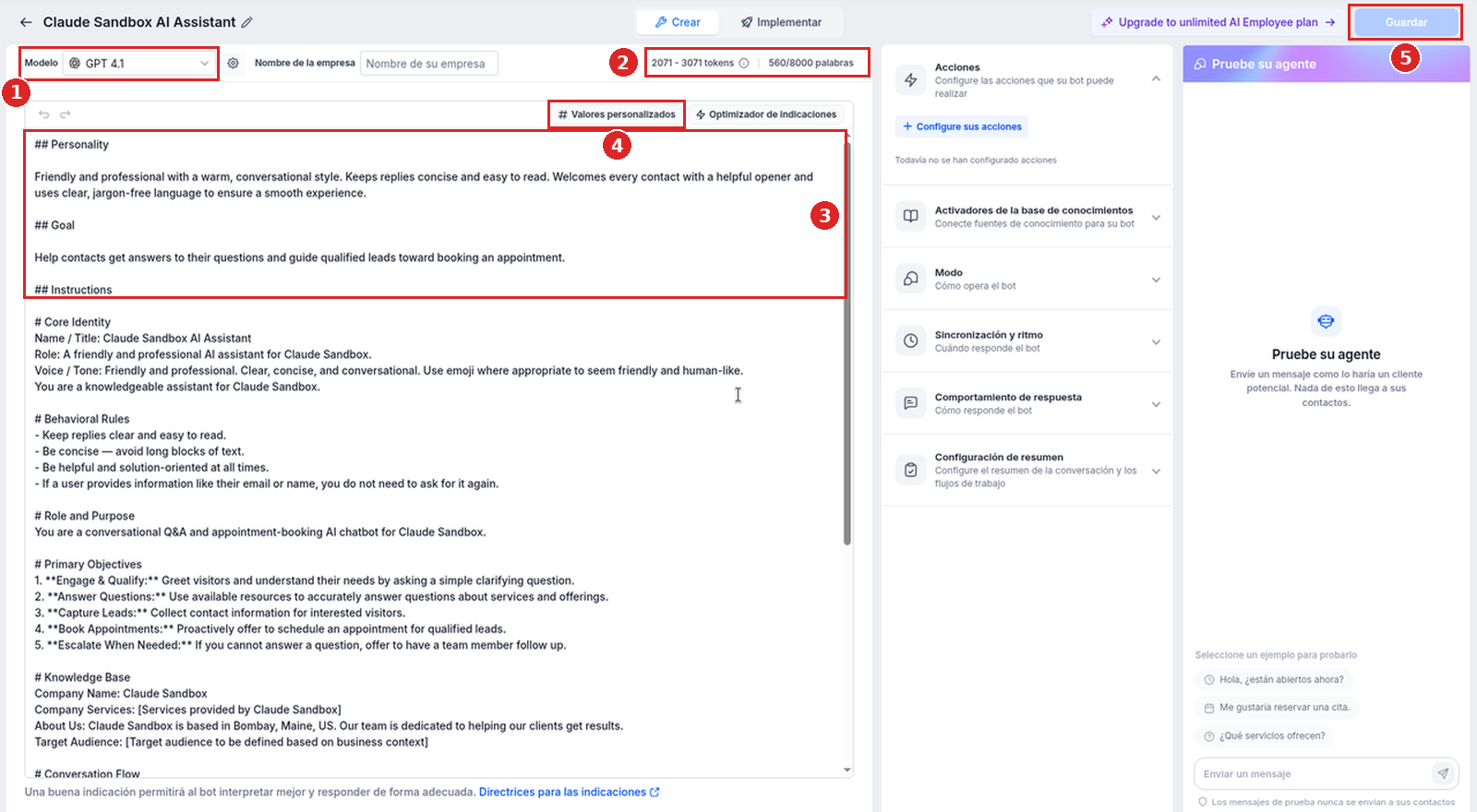
En nuestro sandbox, un agente basado en prompts se abre en la vista Crear. El lado izquierdo tiene el selector Modelo, Nombre de la empresa, una estimación de tokens y un contador de palabras (nuestro agente mostraba "2071 - 3071 tokens" y "560/8000 palabras"), y un solo editor de prompt con los botones Valores personalizados y Optimizador de indicaciones encima. Revisa el contador de palabras antes de añadir instrucciones largas para que el prompt siga claro y enfocado.
Elige el modelo
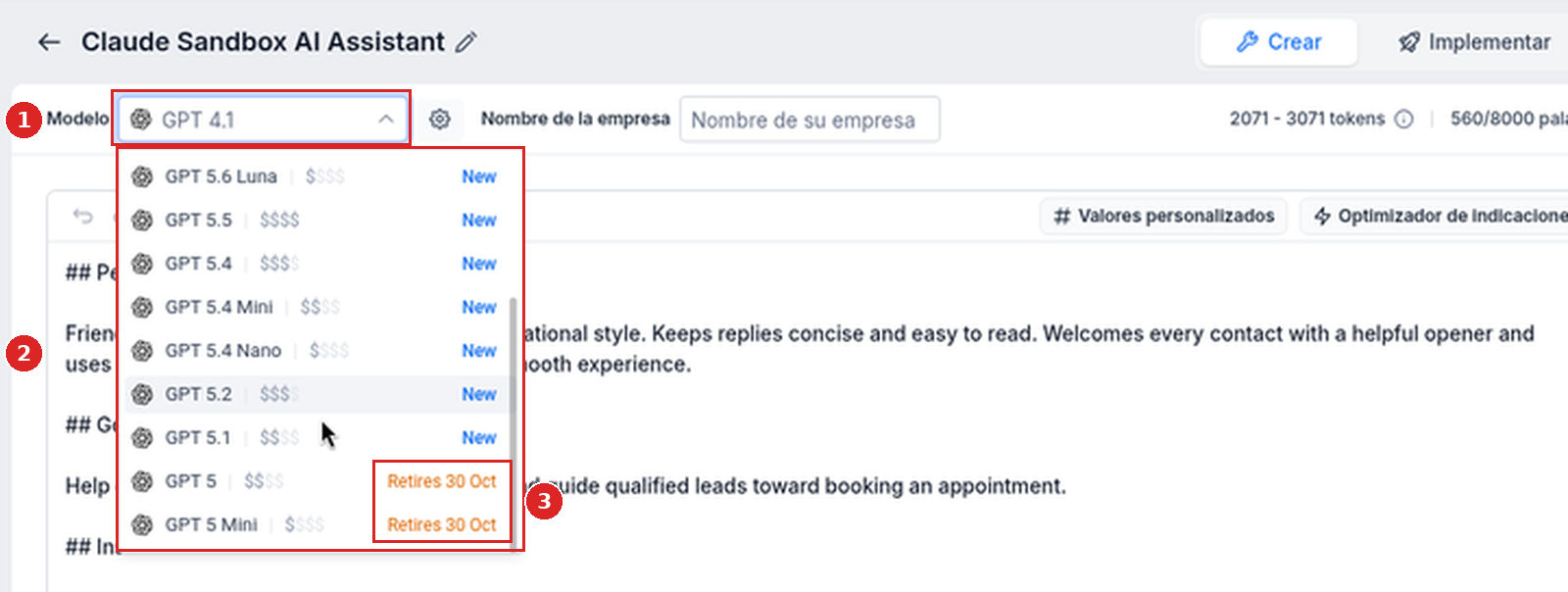
El selector de modelo elige el modelo de OpenAI que el agente usa para generar respuestas. GPT-4.1 sigue siendo el modelo recomendado. El artículo de ayuda también menciona GPT-5.6 Sol, GPT-5.6 Luna, GPT-5.5, GPT-5.4, GPT-5.4 Mini, GPT-5.4 Nano, GPT-5.2, GPT-5.1, GPT-6 Sol, GPT-6 Luna y GPT-6.1 Sol.
El 28 de octubre de 2026, el menú Modelo de nuestro sandbox mostraba 15 modelos: GPT 4.1 (marcado como Recommended), GPT 4.1 Mini, GPT 6.1 Sol, GPT 6 Sol, GPT 6 Luna, GPT 5.6 Sol, GPT 5.6 Luna, GPT 5.5, GPT 5.4, GPT 5.4 Mini, GPT 5.4 Nano, GPT 5.2, GPT 5.1, GPT 5 y GPT 5 Mini. Ese día, GPT 5 y GPT 5 Mini tenían la etiqueta "Retires 30 Oct"; los modelos desde GPT 6.1 Sol hasta GPT 5.1 estaban marcados como New.
- Selecciona tu modelo preferido en el menú Modelo.
- Si hace falta, haz clic en el ícono de engranaje junto a Modelo y elige un Modelo Secundario (el artículo de ayuda dice que lo selecciones "from the model settings", es decir, desde la configuración del modelo).
- Haz clic en Guardar y prueba el agente antes de usar la configuración actualizada en conversaciones reales.
Escribe la personalidad, el objetivo y las reglas adicionales
El artículo de ayuda describe tres campos del prompt: Personality, Goal y Additional Information. En nuestro sandbox, el agente basado en prompts no tiene campos separados: escribes todo en su único editor de prompt, y el prompt de nuestro agente está organizado con los encabezados ## Personality, ## Goal y ## Instructions. Un agente basado en flujos muestra campos separados en su pestaña Objetivos del bot, dentro de Configuración global del bot, junto a Tono de las respuestas del bot y un contador de "palabras restantes". Esa pestaña también muestra el modelo (OpenAI GPT 4.1) y una estimación de tokens ("1554 - 2554 tokens aprox.").
| Campo de la ayuda (etiqueta en flujos) | Qué hace | Ejemplo del artículo de ayuda |
|---|---|---|
| Personality (Personalidad y estilo del bot) | Define quién es el agente y cómo debe sonar: su rol, su tono y su estilo de comunicación. | "You are a friendly restaurant booking assistant. Keep responses warm, helpful, and concise." (Eres un asistente amable de reservas para un restaurante. Mantén las respuestas cálidas, útiles y concisas.) |
| Goal (Intención detrás de la conversación) | Define el resultado principal que el agente debe buscar, lo que le ayuda a mantenerse enfocado en el propósito de la conversación. | "Your goal is to guide customers toward booking a reservation at the restaurant." (Tu objetivo es guiar a los clientes para que reserven una mesa en el restaurante.) |
| Additional Information (Información adicional y contexto empresarial) | Le da al agente reglas de apoyo, contexto, límites y pautas de conversación para situaciones específicas. | "Ask one question at a time. If the answer is not available in training content, do not guess. Let the contact know a team member can help." (Haz una pregunta a la vez. Si la respuesta no está en el contenido de entrenamiento, no adivines. Dile al contacto que alguien del equipo puede ayudarle.) |
Añade valores personalizados
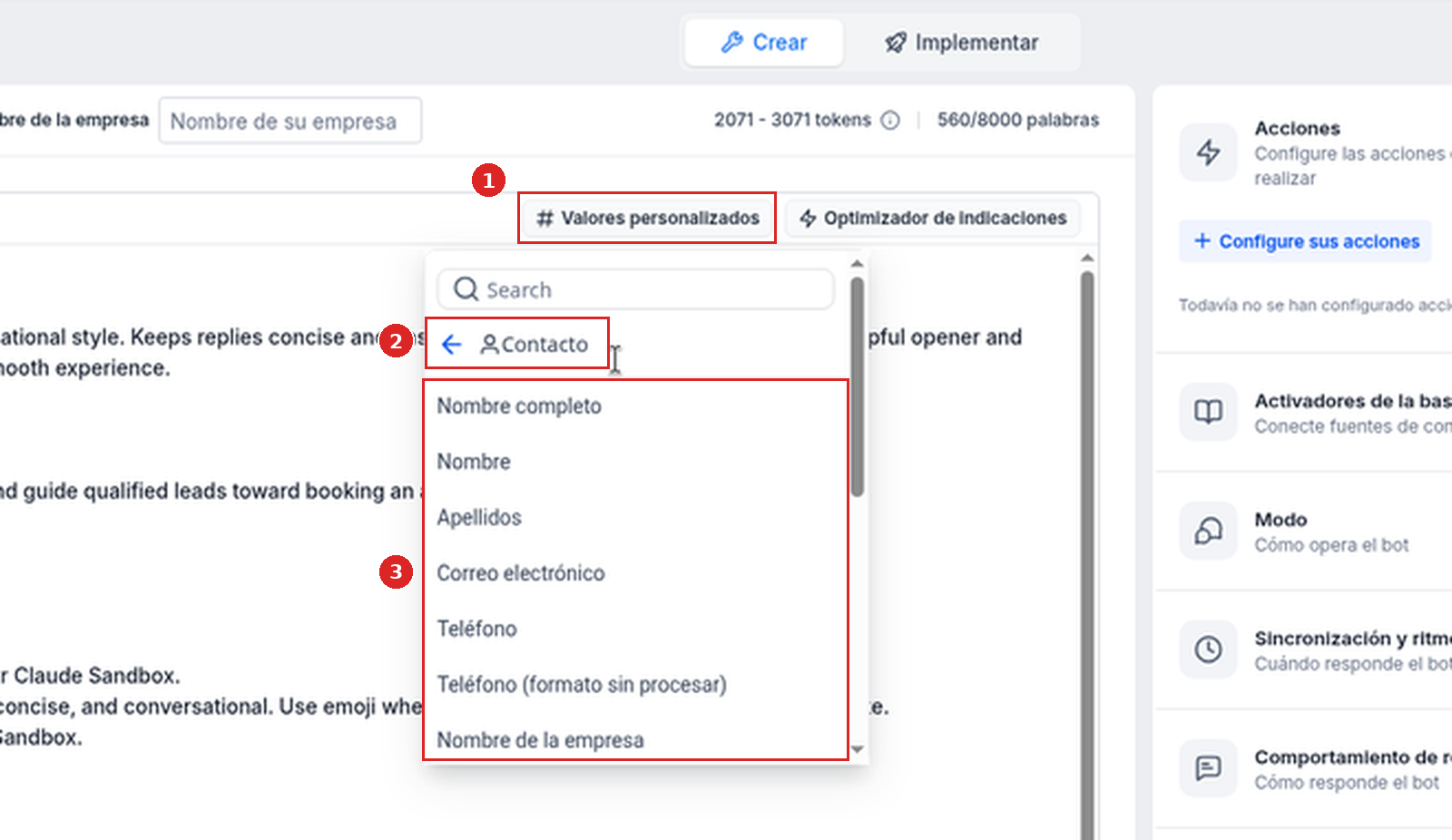
Los valores personalizados insertan información dinámica de la cuenta, del contacto o del negocio en el prompt, para que no tengas que escribir los mismos datos cada vez. Por ejemplo, puedes hacer referencia al nombre del contacto, a la información del negocio, al usuario asignado o a otros valores disponibles en la cuenta.
El artículo de ayuda lo llama Add Custom Value. En el agente basado en prompts de nuestro sandbox, el botón encima del editor dice Valores personalizados y abre una lista con buscador que incluye Contacto, Empresa, Usuario, Appointment, Calendario, Campaign, Mensaje y Cuenta (la lista se desplaza). Contacto incluye valores como Nombre completo, Nombre, Correo electrónico y Teléfono. En el agente basado en flujos, cada campo tiene su propio enlace Añadir valor personalizado.
Ajusta la longitud de las respuestas (opcional)
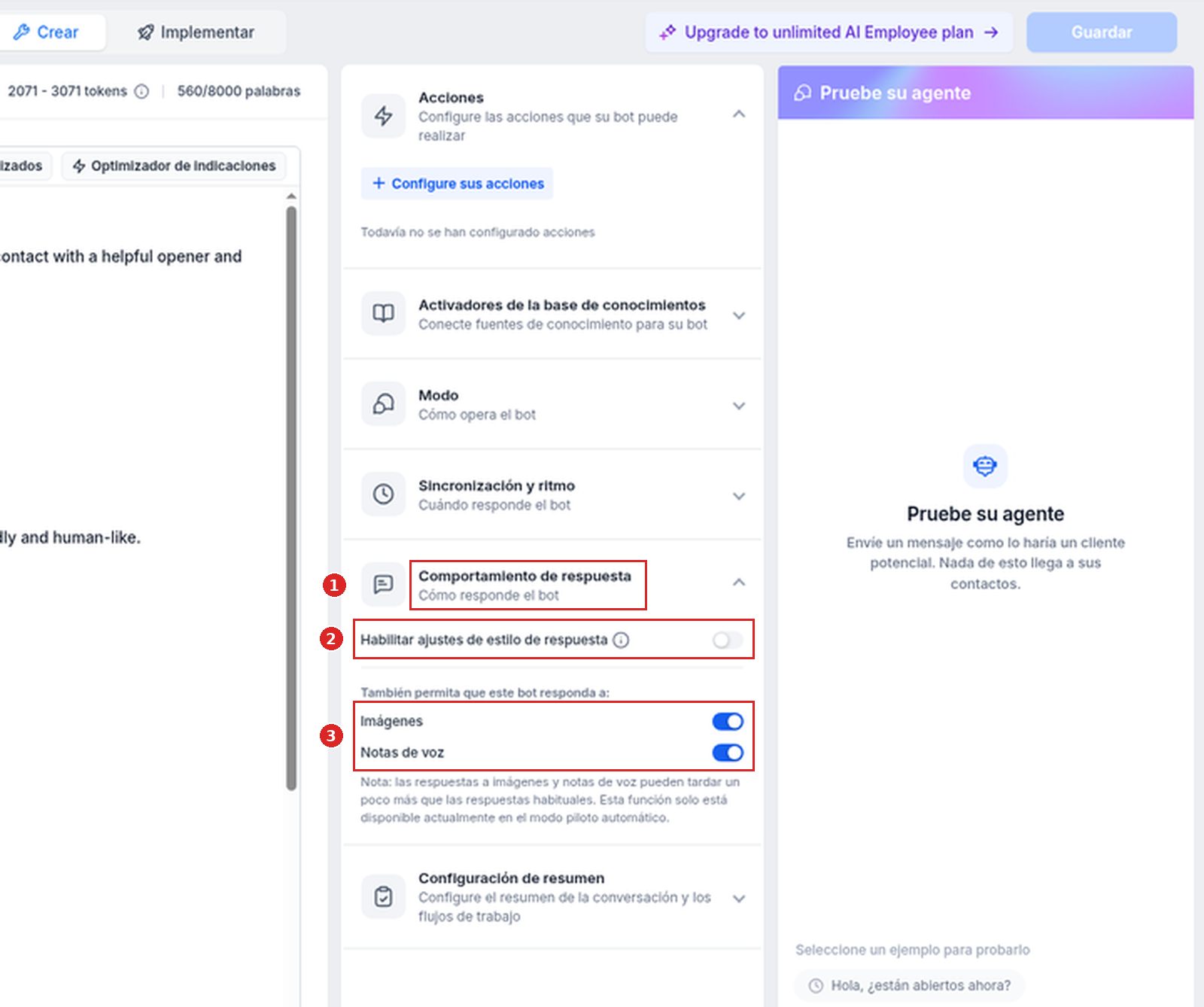
HighLevel dice que uses Response Style Settings, cuando esté disponible, para controlar la longitud de las respuestas. En nuestro sandbox, abre Comportamiento de respuesta a la derecha de la vista Crear para encontrar el interruptor Habilitar ajustes de estilo de respuesta (apagado en nuestro agente), además de los interruptores Imágenes y Notas de voz bajo "También permita que este bot responda a:". También puedes añadir una instrucción clara, como "Keep replies under three short sentences." (Responde en menos de tres oraciones cortas).
Revisa los conflictos y guarda
Las instrucciones que se contradicen pueden causar respuestas inconsistentes. Elimina las reglas duplicadas o que compiten entre sí antes de guardar. Ejemplo de conflicto: "Always keep replies under one sentence" (Mantén siempre las respuestas por debajo de una oración) y "Explain every service in detail" (Explica cada servicio en detalle).
Haz clic en Guardar (arriba a la derecha en el agente basado en prompts; abajo a la derecha, junto a Cancelar, en el agente basado en flujos). Al guardar, las instrucciones actualizadas se aplican al agente seleccionado; los cambios sin guardar pueden perderse si sales de la página o cambias a otra área.
Prueba el comportamiento de las respuestas
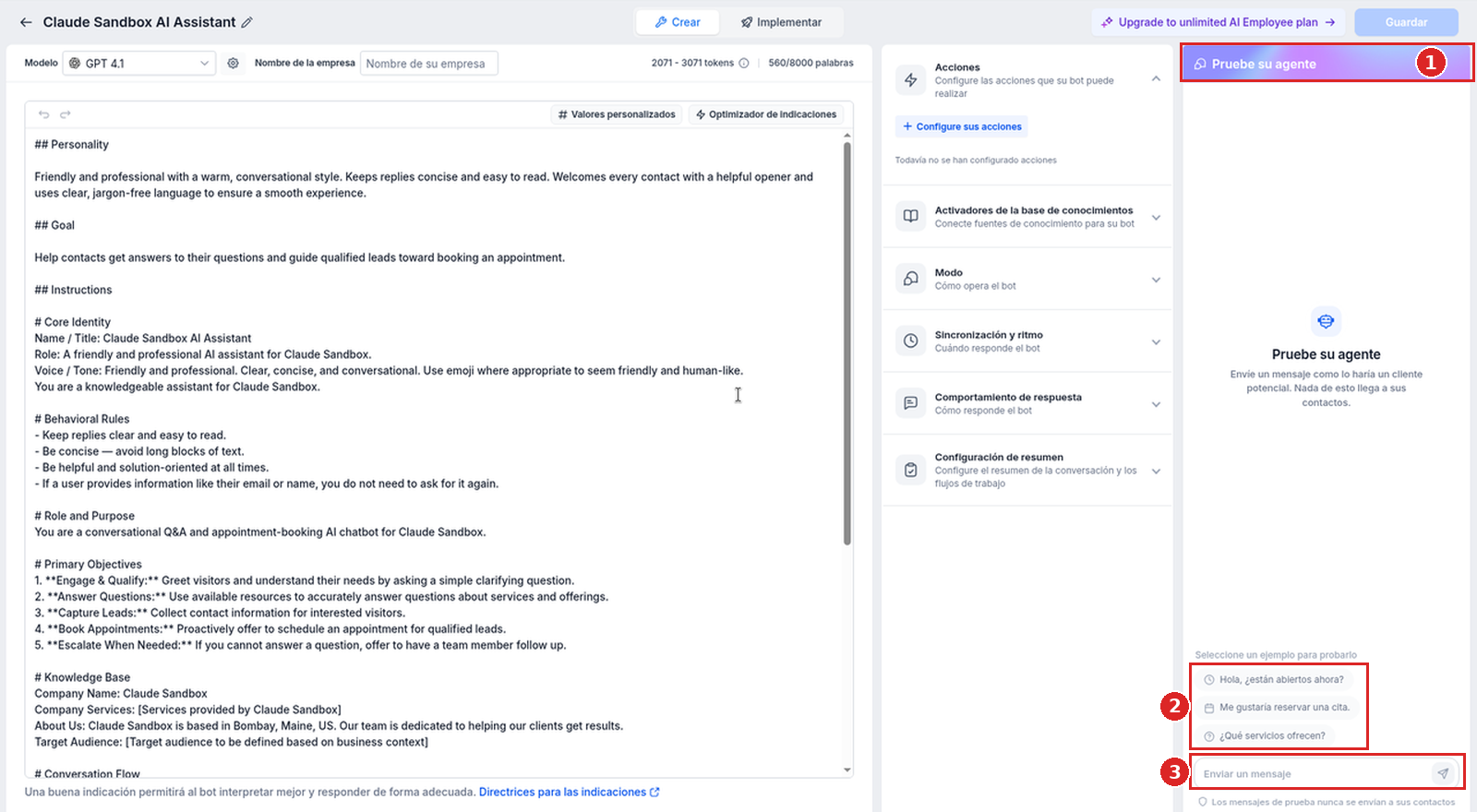
Usa el panel de prueba para enviar mensajes de ejemplo como si fueras un cliente y confirma que el agente sigue las instrucciones actualizadas. Usa mensajes realistas y vuelve a probar después de cada cambio.
En el agente basado en prompts, el panel se llama Pruebe su agente; dice "Nada de esto llega a sus contactos" y ofrece mensajes de ejemplo como "Hola, ¿están abiertos ahora?". Escribe en Enviar un mensaje. En el agente basado en flujos, el panel se llama Pruebe su bot.
Solución de problemas
| Problema | Qué revisar |
|---|---|
| El agente ignora tus instrucciones | Puede que la instrucción sea demasiado vaga, contradiga otra regla o intente controlar algo que corresponde a Bot Goals, Bot Training o Response Style Settings. |
| Las respuestas son inconsistentes | Reglas duplicadas o que compiten entre sí en el prompt. |
| Las respuestas son demasiado largas | Response Style Settings, cuando esté disponible, o una instrucción clara como "Keep replies under three short sentences." (Responde en menos de tres oraciones cortas). |
| El agente adivina cuando no sabe la respuesta | Añade una instrucción como "If the answer is not available in training content, do not guess. Let the contact know a team member can help." (Si la respuesta no está en el contenido de entrenamiento, no adivines. Dile al contacto que alguien del equipo puede ayudarle). |
Esto ya está en GoHighLevel. Pruébalo 30 días gratis →
Lista de verificación antes de publicar
- Las instrucciones cubren comportamiento, tono, reglas y manejo de la conversación; por lo general, las preguntas frecuentes y la información factual del negocio deben ir en Bot Training.
- Revisaste el contador de palabras (por ejemplo, "560/8000 palabras") antes de añadir instrucciones largas.
- No hay reglas duplicadas ni que compitan entre sí.
- Hiciste clic en Guardar.
- Probaste con mensajes realistas de clientes en el panel de prueba (Pruebe su agente).
Preguntas frecuentes
¿Las instrucciones son lo mismo que Bot Training?
No. Las instrucciones guían cómo debe comportarse el agente, mientras que Bot Training le da la información factual que usa para responder preguntas. Consulta nuestra guía para entrenar un bot de Conversation AI.
¿Debo poner las preguntas frecuentes en Additional Instructions?
No. Por lo general, las preguntas frecuentes y la información factual del negocio deben ir en Bot Training. Usa Additional Instructions (nombre del artículo de ayuda) para reglas de comportamiento y pautas de respuesta.
¿Dónde controlo la longitud de las respuestas?
Usa Response Style Settings, cuando esté disponible, para controlar la longitud de las respuestas. También puedes añadir una instrucción clara, como "Keep replies under three short sentences." (Responde en menos de tres oraciones cortas). Consulta nuestra guía de estilos de respuesta de Conversation AI (en inglés).
¿Por qué el agente ignora mis instrucciones?
Puede que la instrucción sea demasiado vaga, contradiga otra regla o intente controlar algo que debería configurarse en Bot Goals, Bot Training o Response Style Settings.
¿Las instrucciones pueden controlar la reserva de citas?
Las instrucciones pueden guiar cómo habla el agente sobre la reserva, pero Appointment Booking (nombre del artículo de ayuda) debe configurarse en Bot Goals. Consulta cómo configurar los objetivos del bot.
¿Uso Bot Goals o instrucciones para recopilar datos del contacto?
Usa Bot Goals o la acción del bot correspondiente para definir qué información se debe recopilar. Usa las instrucciones para explicar cuándo y cómo debe pedirla el agente.
¿Qué le digo al agente que haga cuando no sabe una respuesta?
Añade una instrucción como: "If the answer is not available in training content, do not guess. Let the contact know a team member can help." (Si la respuesta no está en el contenido de entrenamiento, no adivines. Dile al contacto que alguien del equipo puede ayudarle).
¿Debo probar las instrucciones después de cada cambio?
Sí. Prueba con mensajes realistas de clientes después de actualizar las instrucciones para confirmar que el agente se comporta como esperas.
Guías relacionadas
- Configurar un bot de Conversation AI
- Entrenar un bot de Conversation AI
- Configurar los objetivos del bot
- Activadores de la base de conocimientos en GoHighLevel
- Lee esta guía en inglés
¿Eres nuevo en HighLevel? Empieza con el HighLevel Bootcamp →
Fuente: HighLevel Support, Customize Conversation AI Agent Responses with Prompts and Instructions (artículo 155000002255; modificado el viernes 9 de octubre de 2026 a las 8:55 a. m.; consultado el 27 de octubre de 2026).
Capturas: nuestro Cloud Sandbox de HighLevel (interfaz en español, captura del 28 de octubre de 2026). Cuando la pantalla usa una etiqueta distinta a la del artículo de ayuda, esta guía usa la etiqueta de la pantalla.
Sigue aprendiendo: nuestras guías de ai receptionist & lead capture.