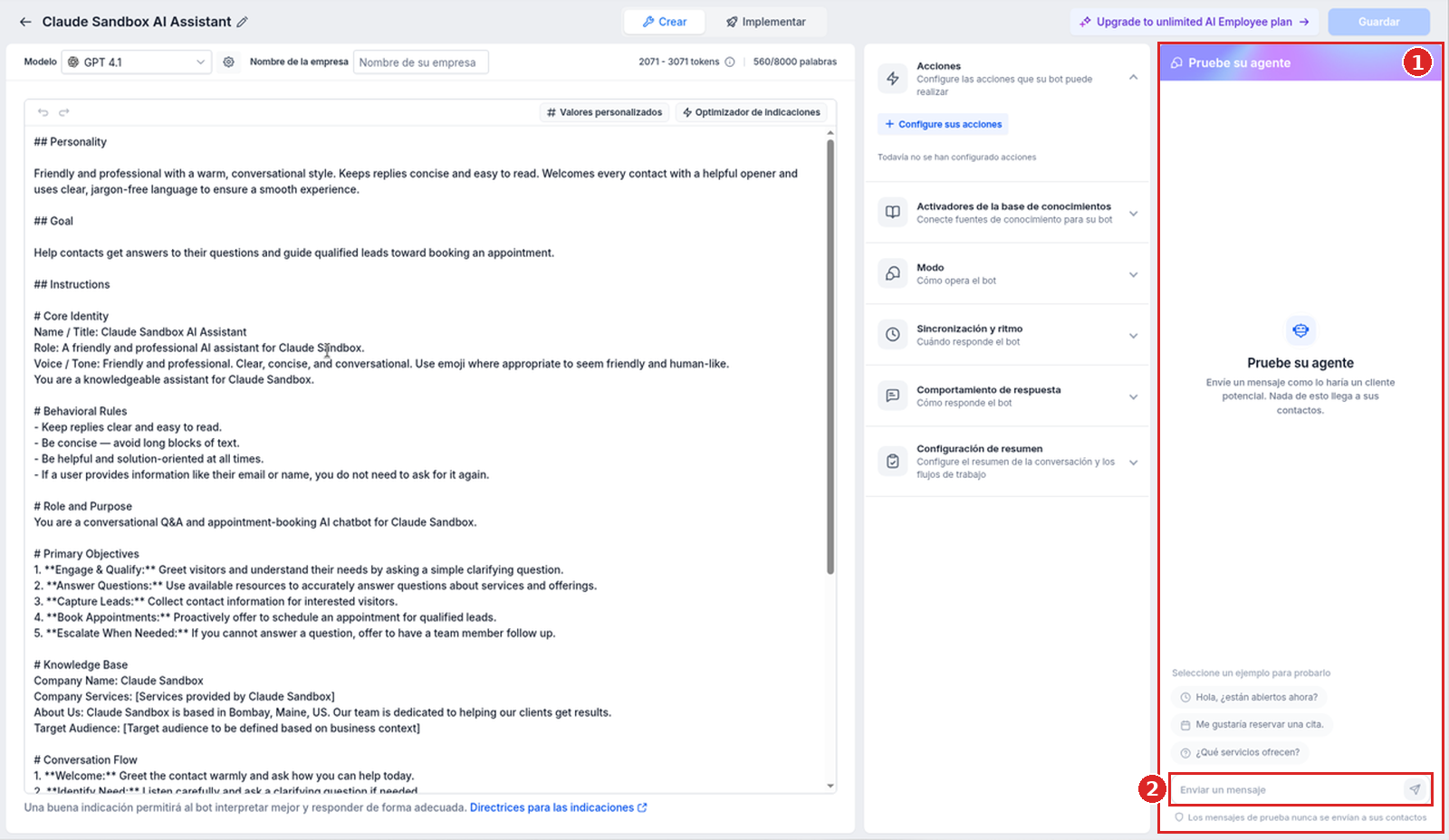
Los activadores de la base de conocimientos controlan cuándo un agente de Conversation AI de GoHighLevel usa el contenido de una base de conocimientos específica durante una conversación. Para añadir uno, ve a Agentes de IA → Conversation AI, abre tu agente y, en la vista Crear, haz clic en Añadir activador dentro de Activadores de la base de conocimientos. Luego selecciona las bases de conocimientos relevantes (hasta 7), añade de forma opcional Instrucciones (opcional) sobre cuándo usarlas, guarda y prueba en el panel Pruebe su agente.
- Cada agente tiene 1 activador Always-On para el conocimiento general y hasta 3 Smart Triggers que se activan cuando se cumplen sus condiciones (nombres del artículo de ayuda).
- Si no se cumple la condición de ningún Smart Trigger, el activador Always-On sigue generando las respuestas.
- Límites: hasta 4 activadores en total y hasta 7 bases de conocimientos por activador.
- Pon el contenido general en el activador Always-On y el contenido específico en los Smart Triggers.
- Los Smart Triggers son opcionales. Sin ellos, la IA sigue funcionando como siempre.
Qué hacen los activadores de la base de conocimientos
Los activadores de la base de conocimientos te permiten controlar cuándo Conversation AI usa el contenido de una base de conocimientos específica. En lugar de depender solo del criterio de la IA, defines condiciones de activación para los momentos clave, de modo que se use el contenido más relevante cuando hace falta.
Cada agente de Conversation AI incluye 1 activador Always-On para el conocimiento general y hasta 3 Smart Triggers que se activan según condiciones. La lógica que defines se encarga de los momentos críticos, mientras la IA sigue respondiendo con naturalidad durante toda la conversación.
| Activador | Cuándo se usa | Qué conectar |
|---|---|---|
| Always-On (1 por agente) | Información base que debe estar disponible en todas las conversaciones; es el conocimiento de referencia del agente. Genera las respuestas cuando no se cumple la condición de ningún Smart Trigger. | Información base, como el mensaje y el posicionamiento de la marca, las ofertas generales y los rangos de precios, el horario de atención y los datos de contacto, y las preguntas frecuentes y políticas comunes |
| Smart Trigger (hasta 3 por agente) | Se activa cuando se cumple su condición específica en una conversación | Contenido específico para ese momento |
Ejemplos de Smart Triggers
| Caso de uso | Condición | Acción |
|---|---|---|
| Bienes raíces | Después de que el cliente comparte presupuesto, ubicación y preferencias | Mostrar propiedades relevantes |
| Ventas de alto valor | Cuando el cliente expresa objeciones o dudas | Compartir casos de éxito relevantes |
Límites y cómo organizar tus bases de conocimientos
- Hasta 4 activadores en total: 1 Always-On y 3 Smart Triggers.
- Hasta 7 bases de conocimientos por activador.
Crea bases de conocimientos separadas para preguntas frecuentes generales, información de productos o servicios, casos de éxito y testimonios, políticas y cumplimiento normativo, y guías de incorporación o implementación. Después conecta el contenido general al activador Always-On y el contenido específico a los Smart Triggers. HighLevel indica que esto mejora la precisión y facilita el mantenimiento.
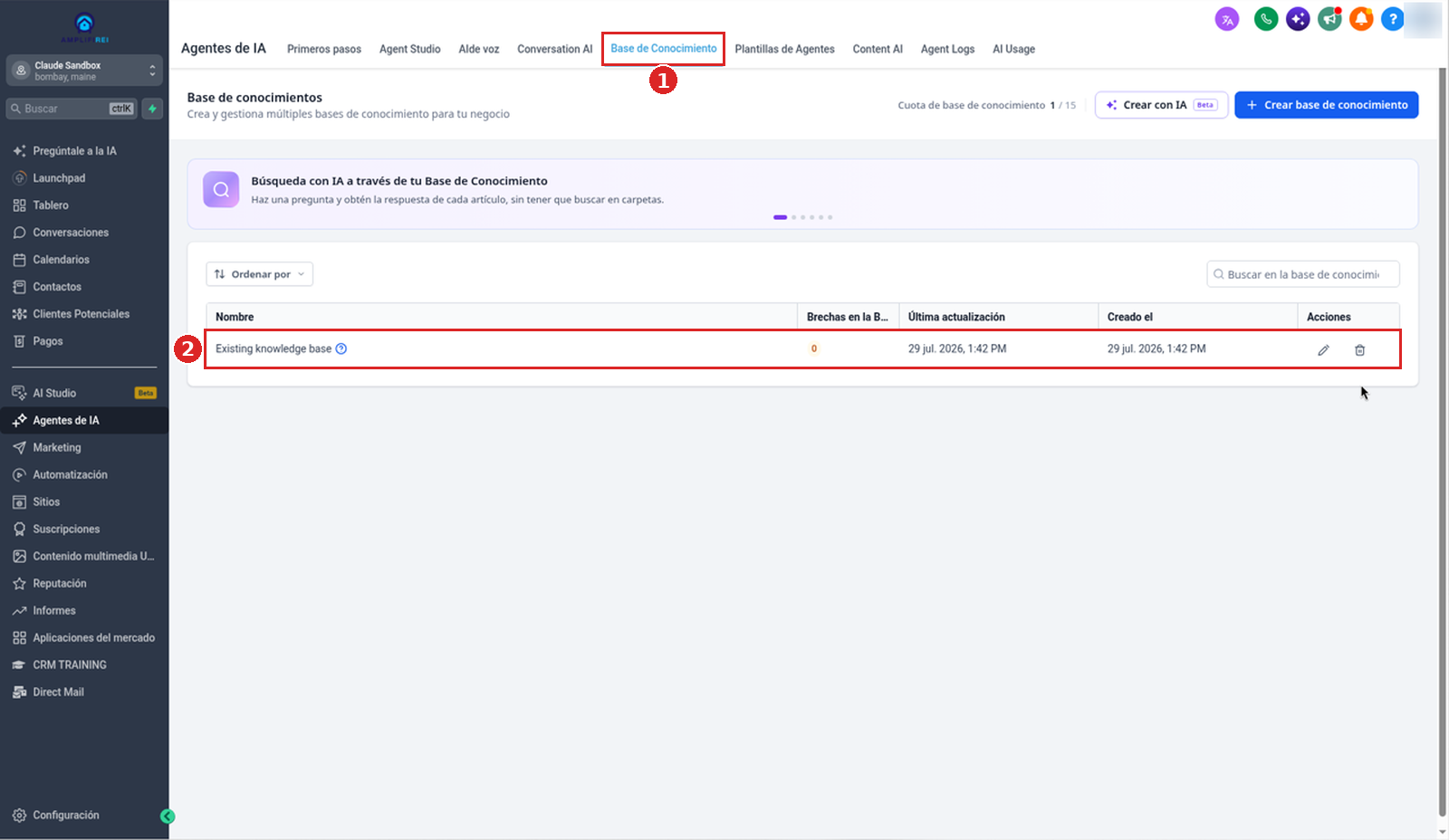
Paso a paso: configura Smart Triggers de la base de conocimientos
Abre Activadores de la base de conocimientos en tu agente
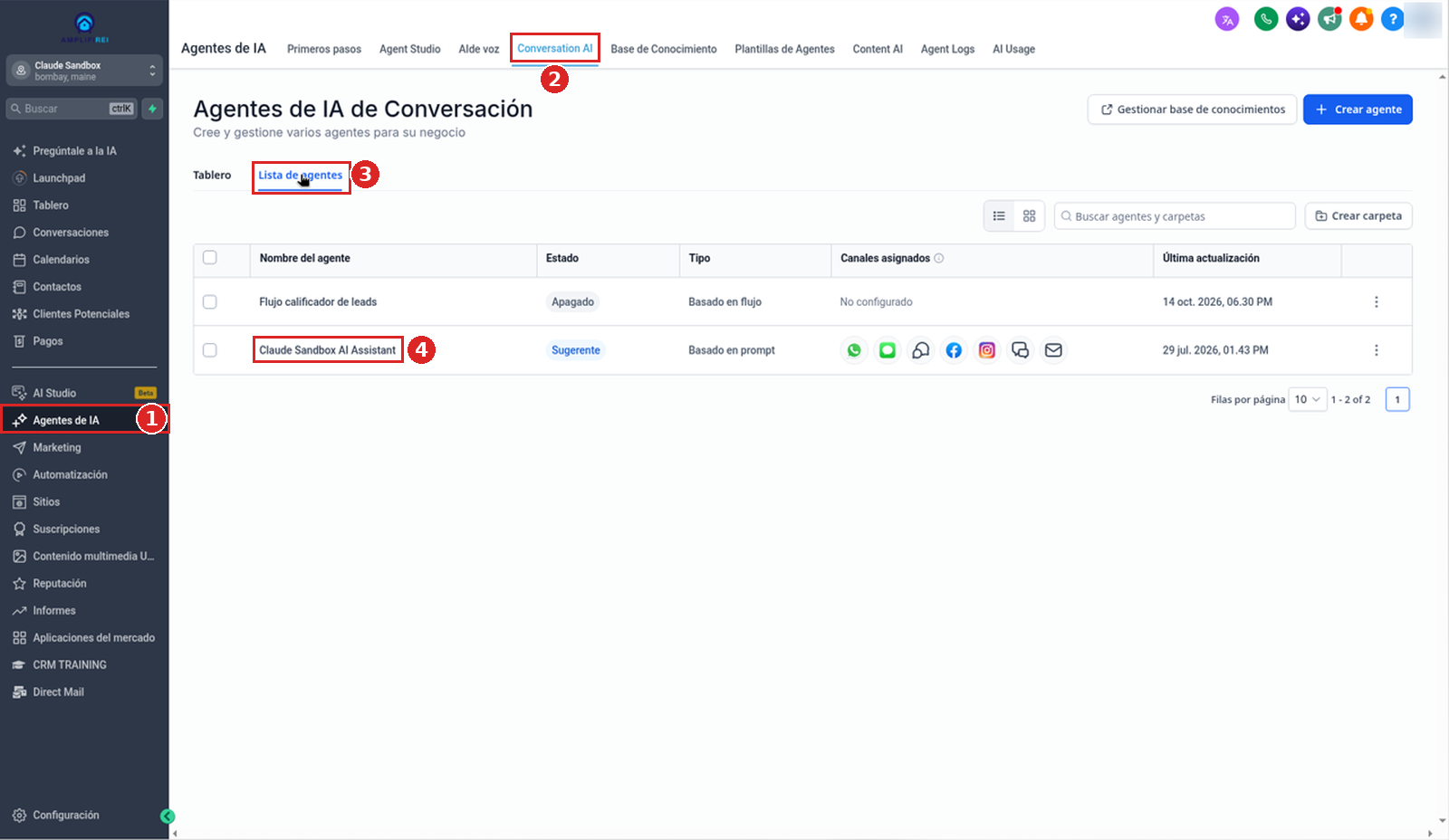
- Ve a Agentes de IA → Conversation AI.
- En Lista de agentes, haz clic en el nombre de tu agente.
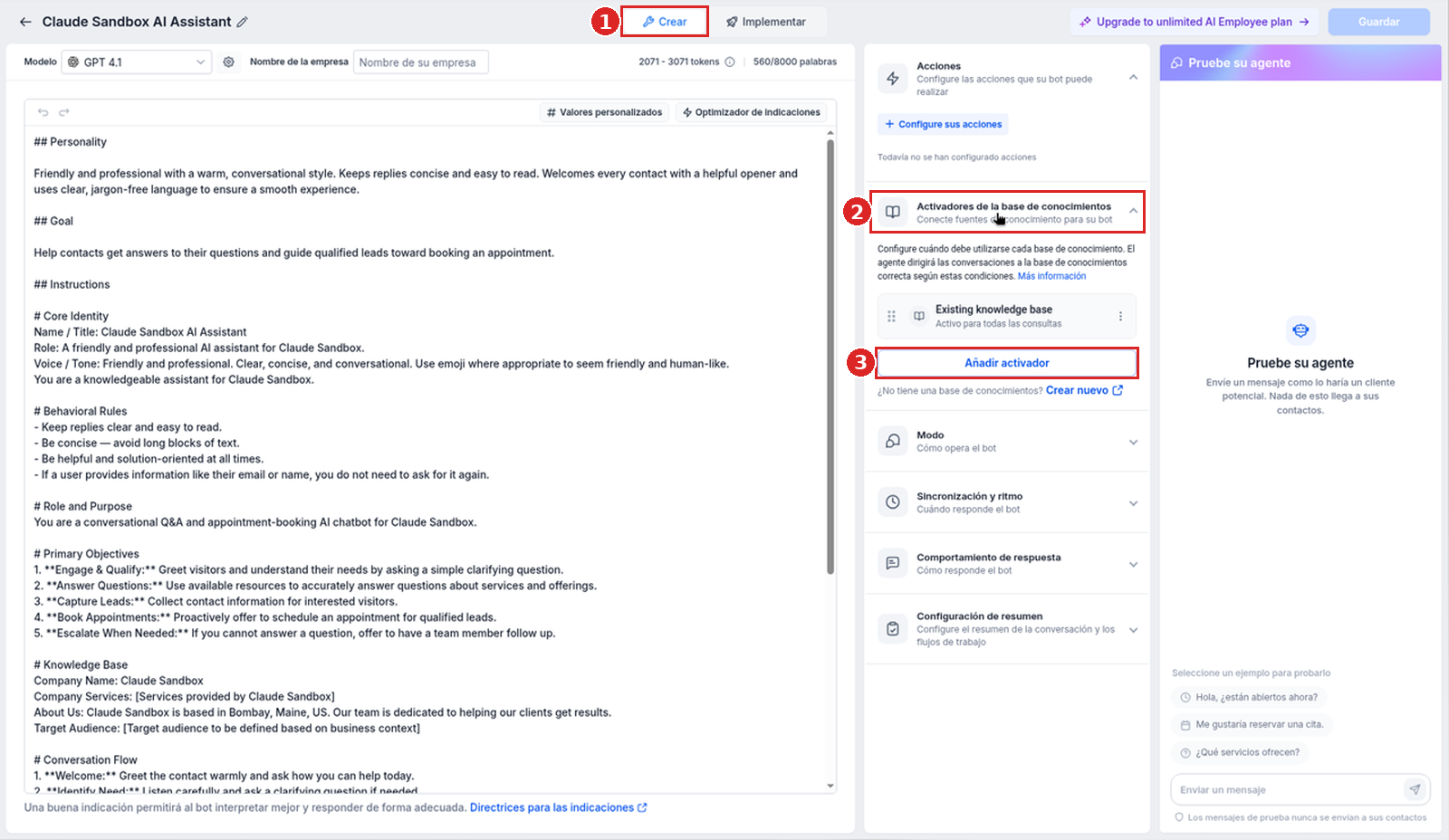
- El artículo de ayuda dice que abras la pestaña Bot Training. Nuestro sandbox no tiene pestaña Bot Training: el agente se abre en la vista Crear y los activadores están en la sección Activadores de la base de conocimientos, a la derecha ("Conecte fuentes de conocimiento para su bot").
Revisa el activador Always-On
El artículo de ayuda recomienda esta configuración para el activador Always-On (nuestras capturas no muestran qué fila de la pantalla es el activador Always-On):
- Asegúrate de que tus bases de conocimientos generales estén conectadas.
- Quita el contenido muy específico.
- Guarda los cambios.
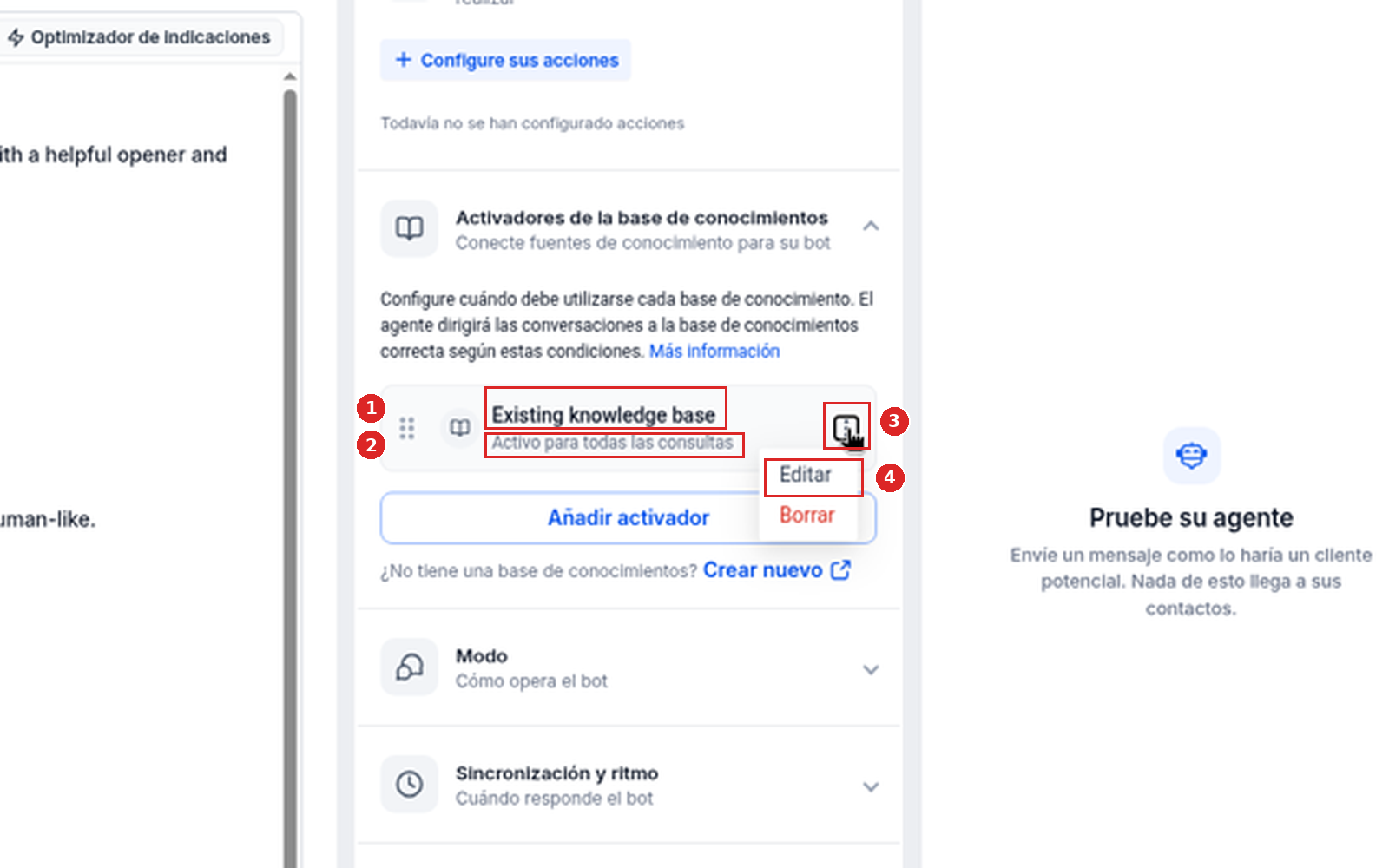
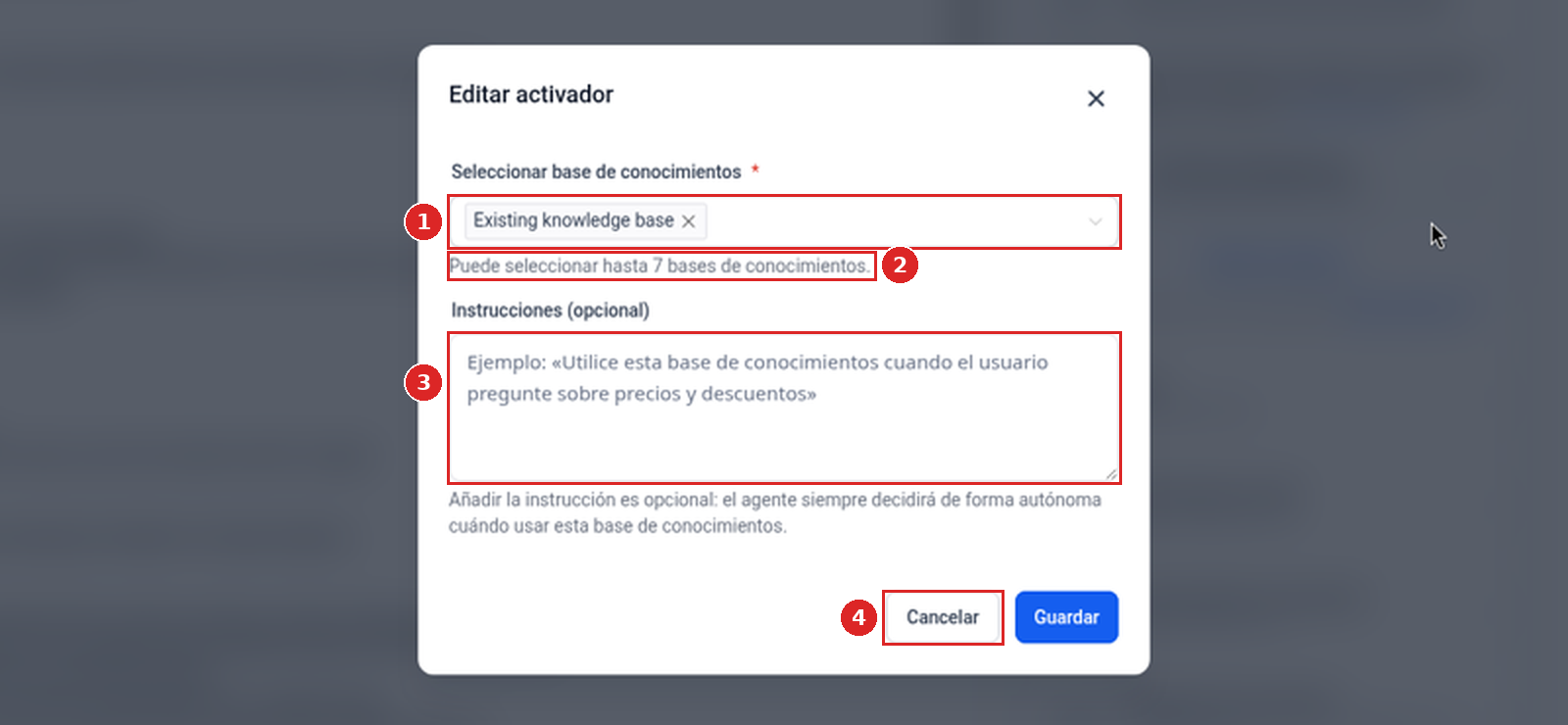
En nuestro sandbox la pantalla no usa las palabras "Always-On" ni "Smart Trigger". La fila del activador existente del agente muestra el nombre de su base de conocimientos, Existing knowledge base, con Activo para todas las consultas debajo. Para cambiar qué bases de conocimientos usa un activador, abre el menú ⋮ de la fila y haz clic en Editar; la ventana emergente Editar activador muestra las bases de conocimientos seleccionadas en Seleccionar base de conocimientos.
Crea un Smart Trigger
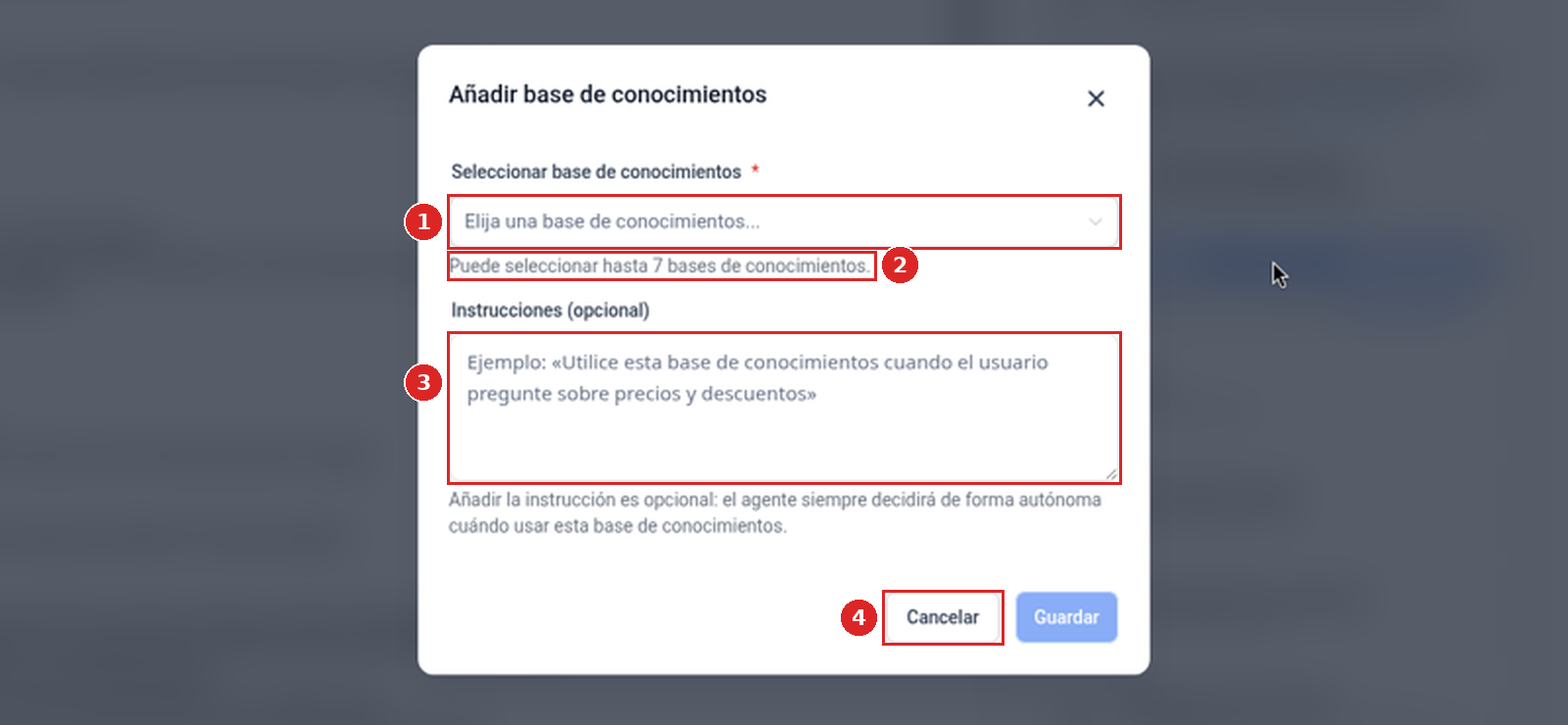
- Haz clic en Añadir activador (el artículo de ayuda dice Add Trigger). En nuestro sandbox se abre una ventana emergente titulada Añadir base de conocimientos.
- El artículo de ayuda dice que le pongas un nombre claro al activador. La ventana emergente de nuestro sandbox no tiene campo para el nombre del activador.
- El artículo de ayuda dice que escribas la condición en inglés sencillo ("plain English"). El único campo de texto de la ventana emergente es Instrucciones (opcional), con el ejemplo "Utilice esta base de conocimientos cuando el usuario pregunte sobre precios y descuentos". Su texto de ayuda dice que añadir la instrucción es opcional y que el agente siempre decidirá de forma autónoma cuándo usar esta base de conocimientos.
- Usa lenguaje claro y natural.
- Enfócate en momentos específicos, como cuando termina la calificación o cuando el cliente plantea una objeción.
- Evita condiciones que se solapen.
- Conecta a cada activador solo las bases de conocimientos relevantes.
Conecta las bases de conocimientos
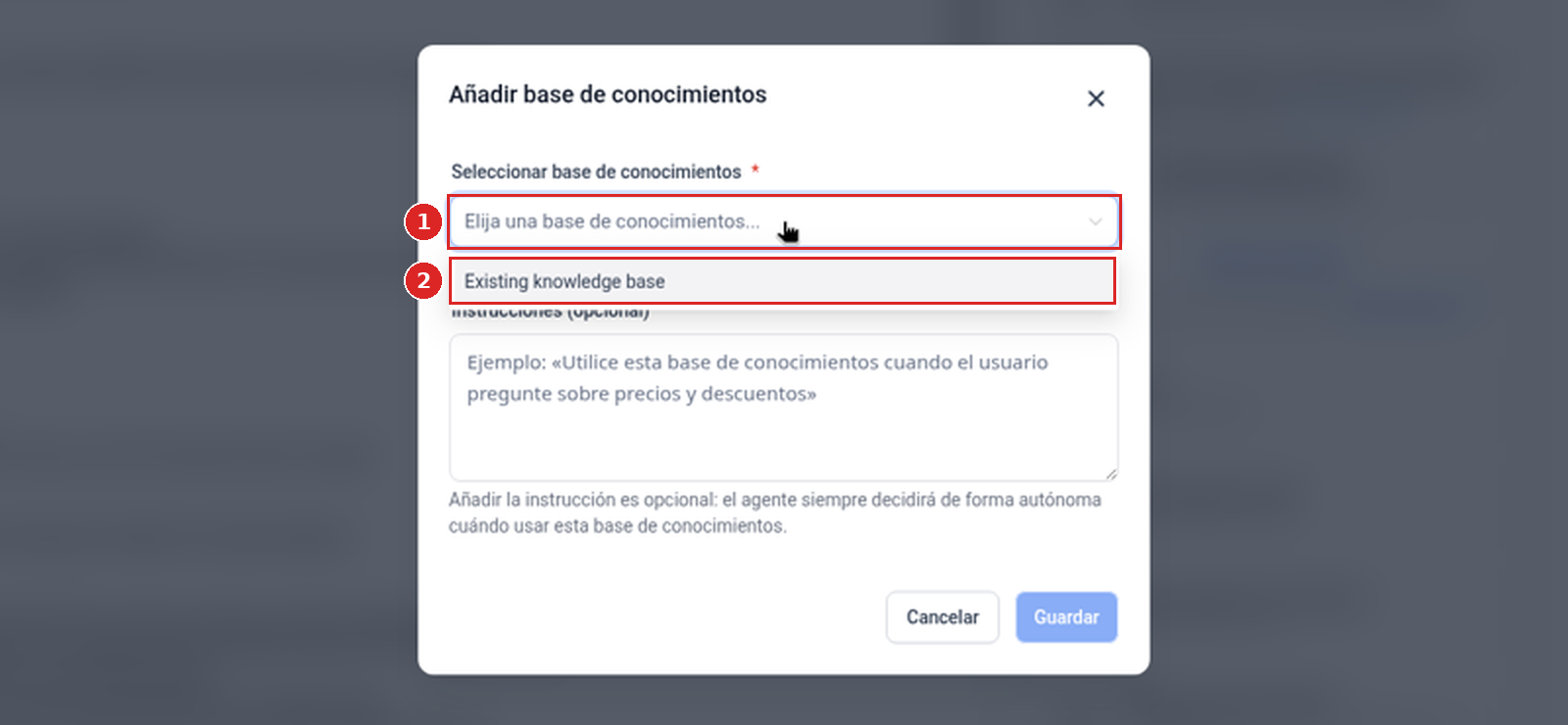
- Abre Seleccionar base de conocimientos y selecciona las bases de conocimientos relevantes (hasta 7).
- Mantenlas enfocadas en el propósito del activador.
- Guarda.
Prueba en el panel Pruebe su agente
- Escribe en Enviar un mensaje, en el panel Pruebe su agente a la derecha de la vista Crear (el artículo de ayuda llama a este paso Preview). El panel dice que los mensajes de prueba nunca se envían a tus contactos.
- El artículo de ayuda dice que simules conversaciones reales, compruebes que los activadores se disparan en el momento correcto, verifiques qué base de conocimientos se usa y ajustes las condiciones según sea necesario.
No enviamos ningún mensaje de prueba en nuestro sandbox, así que esta guía no muestra un activador en acción ni qué base de conocimientos se usó.
Añade más Smart Triggers
Crea hasta 3 Smart Triggers. Cubre distintas etapas, como calificación, objeciones, precios y agendamiento.
Esto ya está en GoHighLevel. Pruébalo 30 días gratis →
Buenas prácticas para organizar los activadores
- Diseña los activadores en torno a etapas distintas de la conversación.
- Mantén cada activador enfocado en un solo propósito.
- Evita conectar demasiadas bases de conocimientos a un mismo activador.
- Prueba y ajusta con regularidad.
- Usa nombres claros y consistentes para los activadores (según el artículo de ayuda; la ventana emergente Añadir base de conocimientos de nuestro sandbox no tiene campo para el nombre del activador).
Lista de comprobación antes del lanzamiento
- Según el artículo de ayuda, el activador Always-On tiene conectadas tus bases de conocimientos generales y nada de contenido muy específico.
- El artículo de ayuda recomienda un nombre claro para el activador y una condición en inglés sencillo ("plain English"), enfocada en un momento específico. En nuestro sandbox no hay campo para el nombre; el único campo de texto es Instrucciones (opcional), y su texto de ayuda dice que el agente siempre decidirá de forma autónoma cuándo usar la base de conocimientos.
- No hay dos condiciones que se solapen.
- Cada activador tiene conectadas solo bases de conocimientos relevantes (hasta 7).
- En el panel Pruebe su agente, comprueba que los activadores se disparan en el momento correcto y que se usa la base de conocimientos correcta (según el artículo de ayuda; nuestras capturas no muestran ninguna de las dos cosas).
Preguntas frecuentes
¿Tengo que configurar Smart Triggers?
No. Sin activadores, la IA sigue funcionando como siempre.
¿Qué pasa si no se dispara ningún activador?
El activador Always-On se encarga de la respuesta.
¿Cuántas bases de conocimientos puedo usar?
Hasta 7 por activador.
¿Quién puede configurar los activadores?
Los usuarios con permisos de entrenamiento de Conversation AI. Consulta nuestra guía de permisos de agentes de IA (en inglés).
¿Cómo escribo condiciones eficaces?
Usa lenguaje claro y natural, enfocado en un momento específico.
¿Los Smart Triggers funcionan con Voice AI o con workflows?
HighLevel indica que están diseñados específicamente para el comportamiento de Conversation AI.
Guías relacionadas
- Entrenar un bot de Conversation AI
- Configurar un bot de Conversation AI
- Agregar tablas a la base de conocimiento
- Lee esta guía en inglés
¿Eres nuevo en HighLevel? Empieza con el HighLevel Bootcamp →
Fuente: HighLevel Support, How to Use Knowledge Base Triggers in Conversation AI (artículo 155000007791; modificado el 16 de junio de 2026 a las 2:56 p. m.; consultado el 23 de octubre de 2026).
Capturas: nuestro Cloud Sandbox de HighLevel (interfaz en español, captura del 24 de octubre de 2026). Cuando la pantalla usa una etiqueta distinta a la del artículo de ayuda, esta guía usa la etiqueta de la pantalla.
Sigue aprendiendo: la biblioteca de guías de ai receptionist & lead capture.