Los objetivos del bot (Bot Goals) son lo que un agente de Conversation AI de GoHighLevel debe lograr en una conversación: recopilar datos de contacto, reservar citas, activar workflows y avisar a tu equipo. En los agentes actuales basados en prompts se configuran como Acciones: ve a Agentes de IA → Conversation AI → Lista de agentes, abre tu agente y, en la vista Crear, haz clic en Configure sus acciones (el artículo de ayuda de HighLevel lo llama la pestaña Bot Goals, que los agentes basados en flujos todavía muestran).
- Los objetivos se configuran por agente; los cambios solo se aplican al agente que selecciones.
- Información de contacto guarda una respuesta en un campo del contacto: elige el campo en Qué campo de contacto se actualizará y descríbelo en Qué actualizar en el campo. Para Nombre, Correo electrónico o Teléfono, la ventana de la app dice que los pongas en tu prompt.
- Reserva de citas necesita un calendario y Activar un flujo de trabajo necesita un workflow publicado, así que créalos primero.
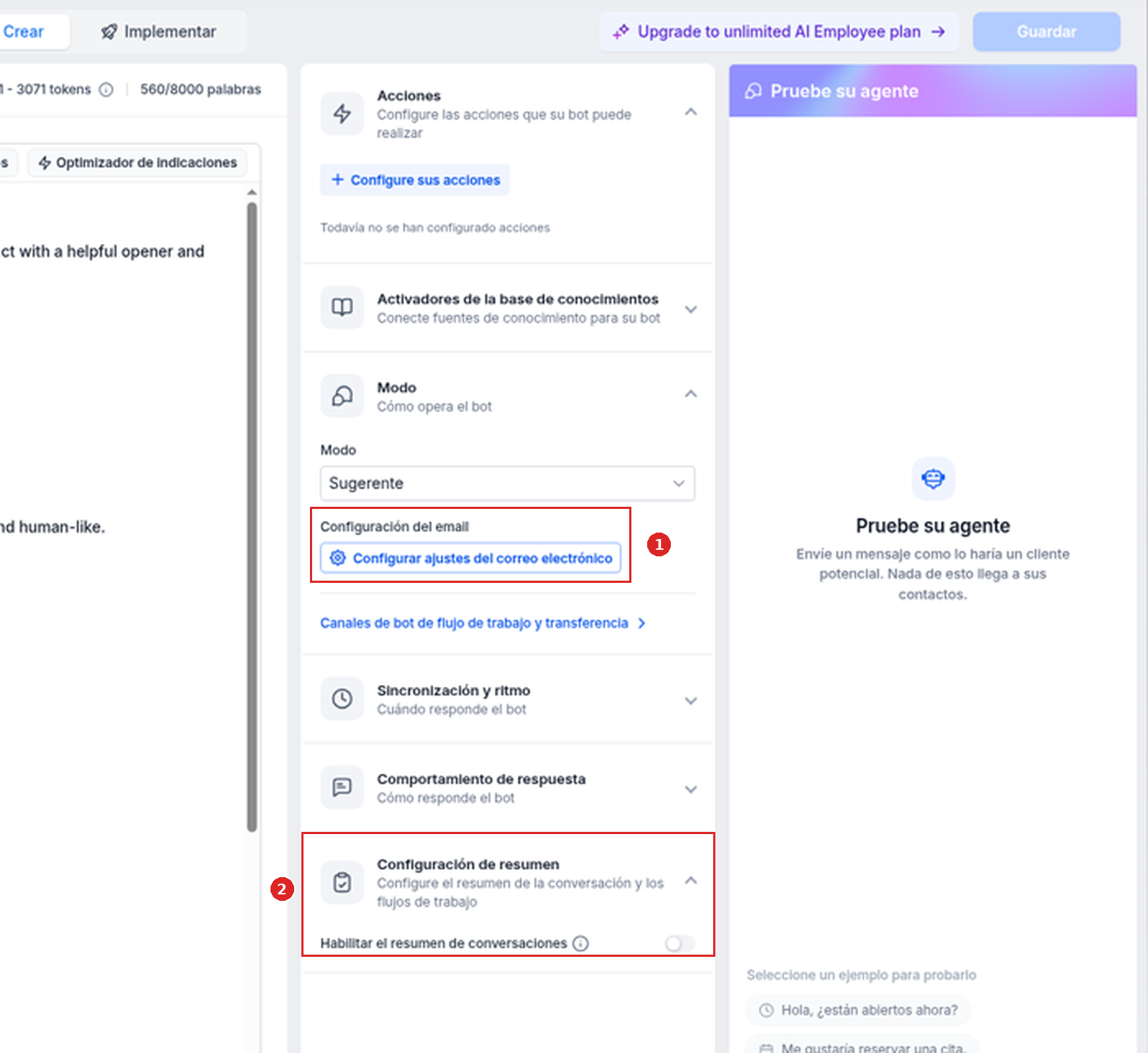
- El control de correo más cercano en la app es Modo → Configuración del email → Configurar ajustes del correo electrónico; no lo abrimos. El interruptor del resumen está en Configuración de resumen → Habilitar el resumen de conversaciones.
- Guarda y luego prueba en el panel Pruebe su agente.
Qué controlan los objetivos del bot
Los objetivos del bot definen lo que tu agente de Conversation AI debe lograr durante una conversación. En lugar de solo responder preguntas, el agente puede recopilar información de contacto importante, ayudar a los contactos a reservar citas, activar workflows de seguimiento y avisar a tu equipo cuando necesita ayuda.
Los objetivos del bot se configuran dentro de cada agente de Conversation AI. Otras opciones, como Bot Training, Brand Voice, Bot Settings y Additional Instructions (nombres del artículo de ayuda), pueden influir en cómo responde el agente; esta guía cubre solo la configuración de Bot Goals.
| Nombre en el artículo de ayuda | Qué hace (según HighLevel) | Dónde está en nuestro sandbox (agente basado en prompts) |
|---|---|---|
| Information Collection | Controla qué datos pide el agente, como nombre, correo electrónico, teléfono, dirección o ciudad, además de preguntas u objetivos personalizados. | Acción Información de contacto. La ventana dice que Nombre, Correo electrónico y Teléfono van en tu prompt. |
| Update Contact Field | Controla dónde se guarda cada respuesta recopilada en el registro del contacto. | Qué campo de contacto se actualizará, dentro de la acción Información de contacto. |
| Skip if Already Filled | Evita que el agente pida información que ya existe en el registro del contacto. | No existe esa opción. La ventana de Información de contacto dice "Esta acción actualiza solo los campos vacíos." |
| Appointment Booking | Ayuda a los contactos a pasar de la conversación a agendar una cita. Configura el calendario primero. | Acción Reserva de citas. |
| Trigger Workflow | Inicia un workflow cuando la conversación cumple una condición definida. Crea el workflow primero. | Acción Activar un flujo de trabajo. |
| Email Notification Settings | Ayuda a avisar a tu equipo cuando el agente no puede responder una pregunta o una conversación puede necesitar revisión humana. | Modo → Configuración del email → Configurar ajustes del correo electrónico (no lo abrimos). |
| Conversation Summary | Resume las conversaciones atendidas por el bot para que tu equipo revise la solicitud, los datos recopilados y los próximos pasos sin leer todo el hilo. | Configuración de resumen → Habilitar el resumen de conversaciones. |
Paso a paso: configura los objetivos del bot
Abre tu agente
- Ve a Agentes de IA → Conversation AI.
- Haz clic en Lista de agentes.
- Haz clic en el agente que quieres configurar. Si todavía no tienes uno, créalo primero (el artículo de ayuda dice Create Bot; el botón de nuestro sandbox dice Crear agente).
Los objetivos del bot se configuran por agente, así que los cambios solo se aplican al agente que selecciones.
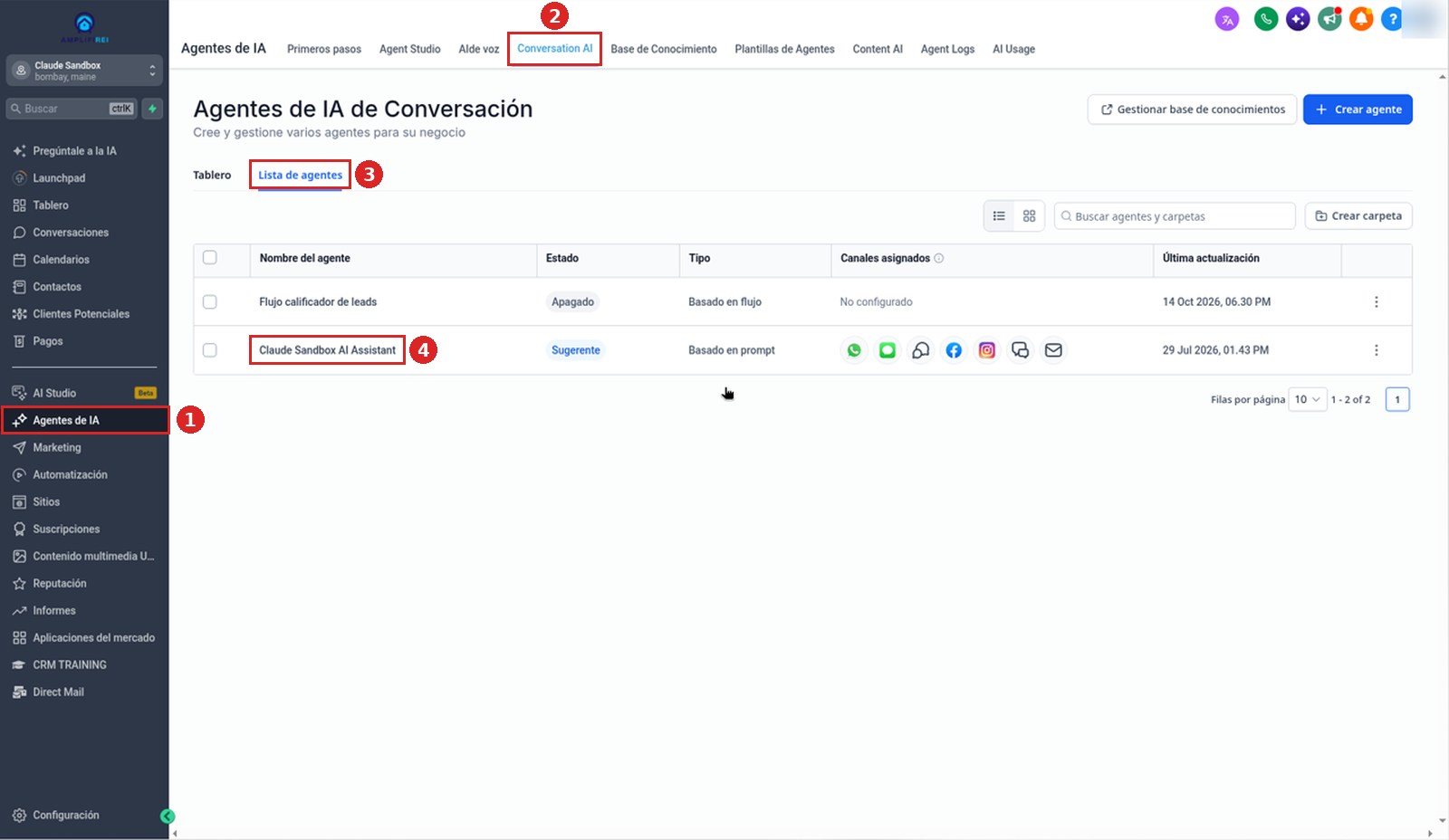
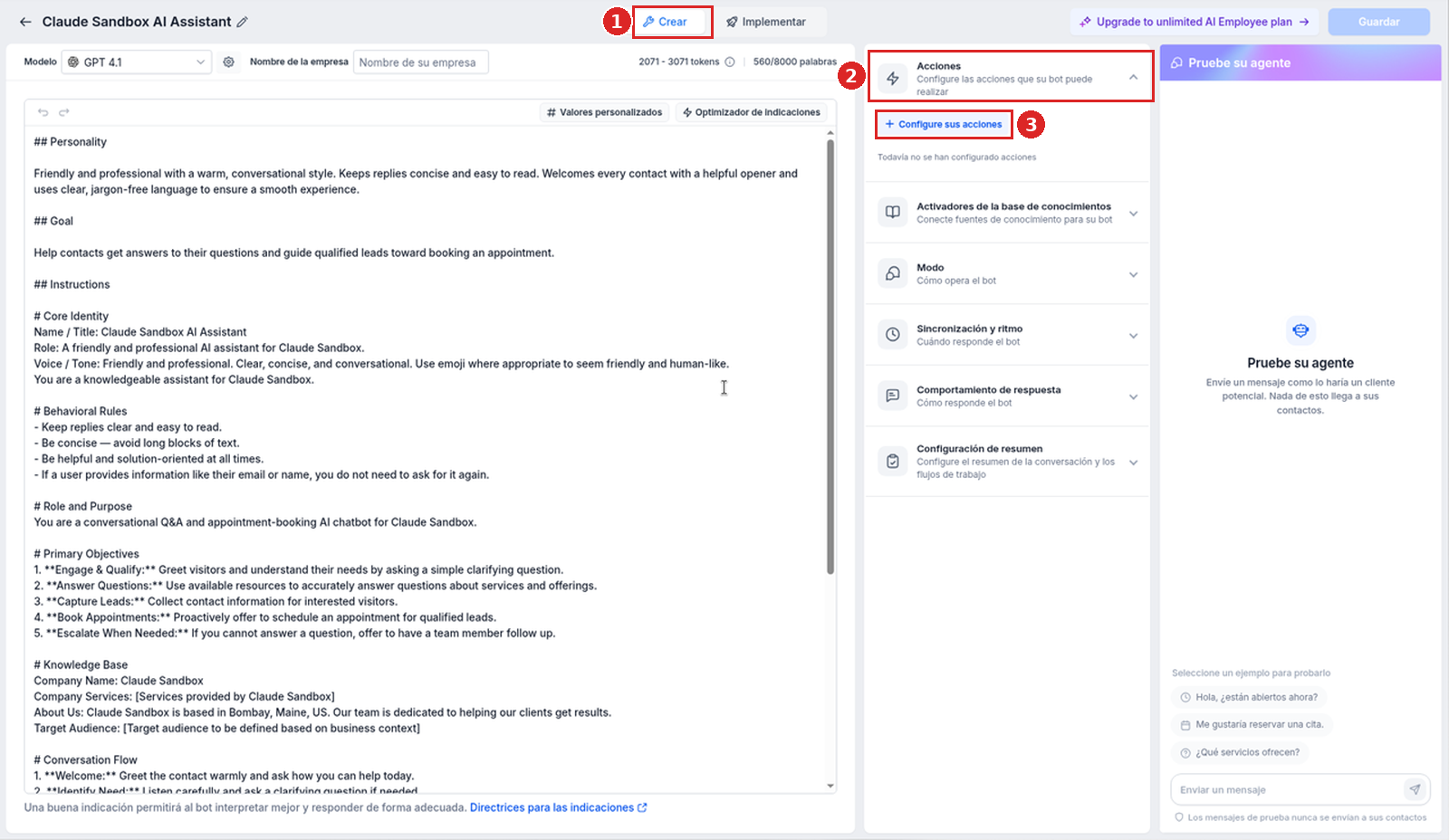
Encuentra dónde están los objetivos: Acciones (o la pestaña Bot Goals)
El artículo de ayuda dice que hagas clic en Bot Goals dentro del editor del agente; ahí defines qué información debe recopilar el agente y qué acciones debe realizar.
En nuestro sandbox, el agente basado en prompts se abre en la vista Crear y no tiene pestaña Bot Goals. Los objetivos se configuran en la sección Acciones de la derecha ("Configure las acciones que su bot puede realizar"). Haz clic en Configure sus acciones para elegir una: Llamada a API, Reserva de citas, Activar un flujo de trabajo, Información de contacto, Detener bot, Transferencia a humano, Transferir el bot o Seguimiento automático.
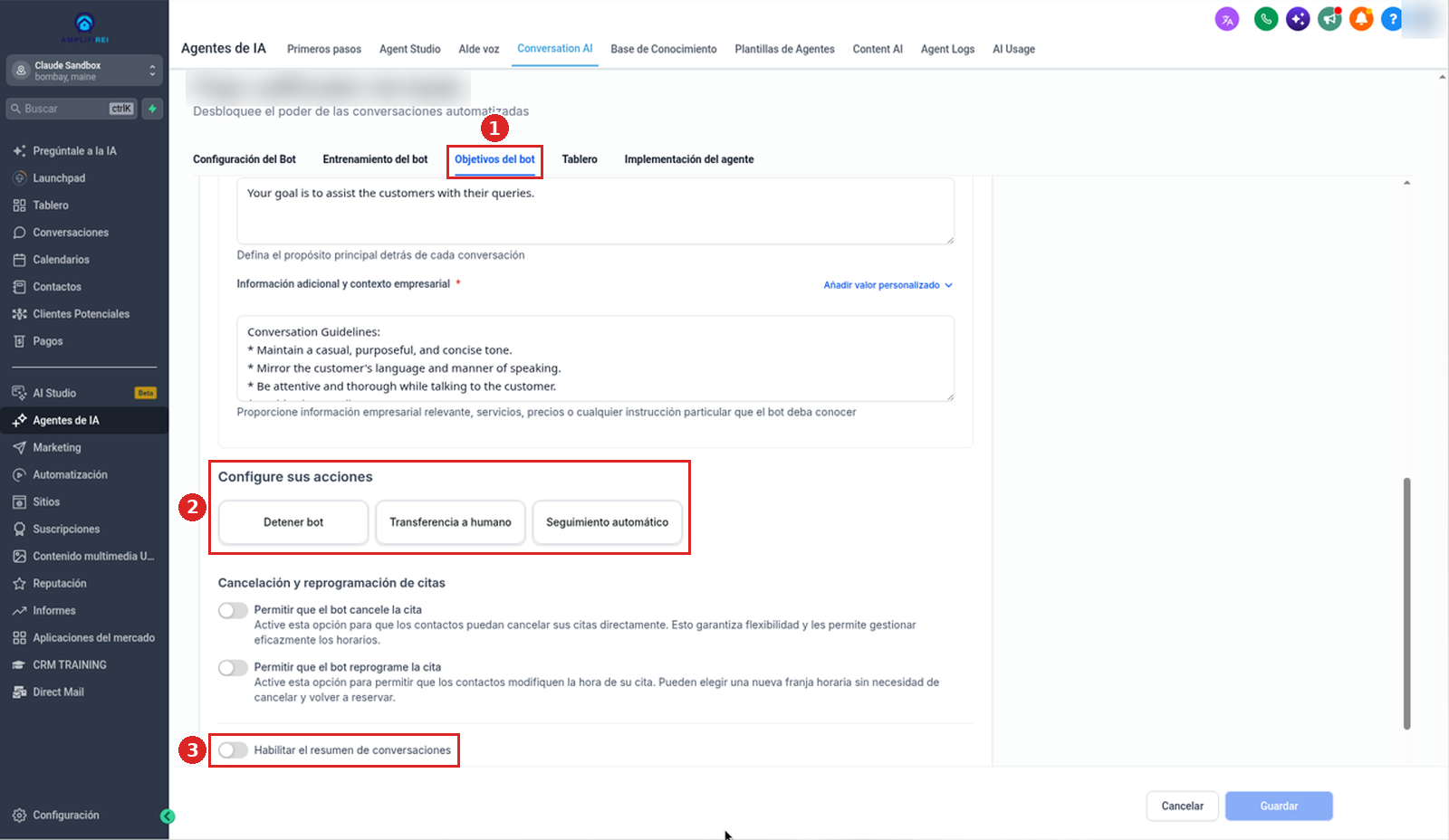
Los agentes basados en flujos todavía muestran una pestaña Objetivos del bot. En nuestro sandbox tiene Iniciar el creador de flujos, un área Configure sus acciones con Detener bot, Transferencia a humano y Seguimiento automático, los interruptores Permitir que el bot cancele la cita y Permitir que el bot reprograme la cita, y Habilitar el resumen de conversaciones. No tiene las acciones Información de contacto, Reserva de citas ni Activar un flujo de trabajo.
Recopila datos de contacto con Información de contacto
El artículo de ayuda llama a esto Information Collection: elige campos estándar como nombre, correo electrónico, teléfono, dirección o ciudad, y añade las preguntas u objetivos personalizados que el agente debe plantear.
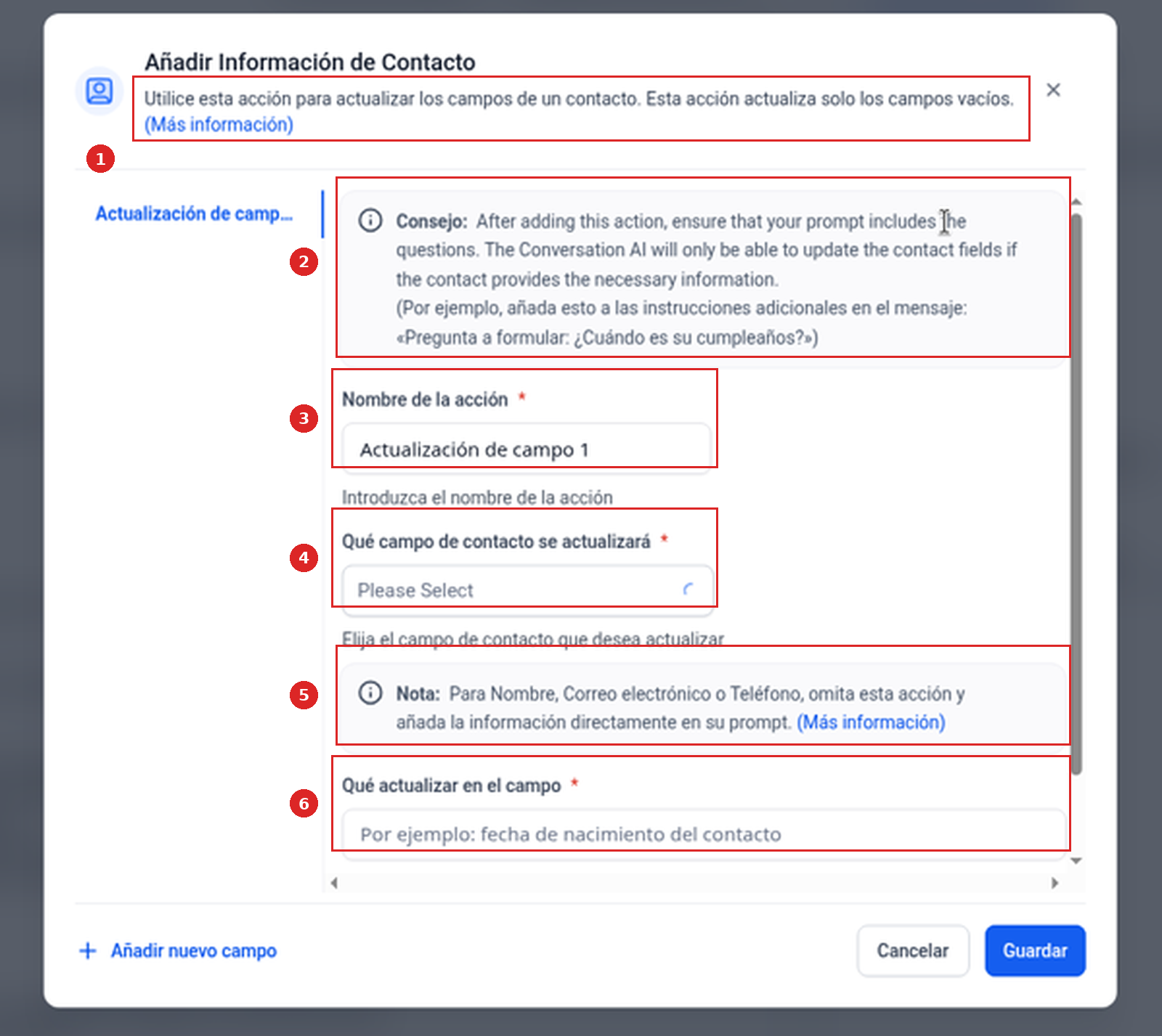
En nuestro sandbox, la acción equivalente es Información de contacto. Al elegirla se abre Añadir Información de Contacto ("Utilice esta acción para actualizar los campos de un contacto. Esta acción actualiza solo los campos vacíos."), con tres campos obligatorios:
- Nombre de la acción (rellenado con "Actualización de campo 1").
- Qué campo de contacto se actualizará.
- Qué actualizar en el campo (texto de ejemplo "Por ejemplo: fecha de nacimiento del contacto").
Dos notas de la ventana son importantes. El texto marcado como Consejo dice que te asegures de que tu prompt incluya las preguntas, porque el agente solo puede actualizar el campo si el contacto da la información. La Nota dice que para Nombre, Correo electrónico o Teléfono omitas esta acción y añadas la información directamente en tu prompt. Usa Añadir nuevo campo para más campos.
Ejemplos de preguntas personalizadas de HighLevel: qué servicio le interesa al contacto, el día preferido para la cita, si el contacto es nuevo o recurrente, el tipo de propiedad antes de agendar un presupuesto y el problema o motivo por el que contacta al negocio.
Asigna la respuesta a un campo del contacto
El artículo de ayuda llama a esto Update Contact Field y recomienda: añade o selecciona la pregunta u objetivo, abre Update Contact Field, elige el campo donde se debe guardar la respuesta y confirma que coincide con el tipo de información que se recopila.
En nuestro sandbox, abre Qué campo de contacto se actualizará y elige el campo. La lista empieza con Date Of Birth, Contact Source, Contact Type, Business Name, Street Address, City y Country, y se desplaza para mostrar más. Nombre, Correo electrónico y Teléfono no están en ella.
Ejemplo de HighLevel: si el agente pregunta "What city are you located in?" (¿en qué ciudad te encuentras?), asigna la respuesta al campo City. City está en la lista de la app.
Importante: si una pregunta no está asignada a un campo del contacto, el agente puede seguir haciéndola, pero es posible que la respuesta no actualice automáticamente el campo previsto.
Skip if Already Filled (artículo de ayuda)
El artículo de ayuda dice que actives Skip if Already Filled para que el agente no pida información que ya está en el registro del contacto. Por ejemplo, si el correo electrónico del contacto ya está guardado, el agente puede pasar al siguiente dato que falte.
La ventana Información de contacto de nuestro sandbox no tiene la opción Skip if Already Filled. El único texto relacionado es su subtítulo, "Esta acción actualiza solo los campos vacíos."
Añade acciones de citas y de workflow, si las necesitas
Reserva de citas, si el agente debe ayudar a los contactos a agendar citas. El artículo de ayuda dice que primero confirmes que el calendario correcto está configurado y disponible, y advierte que la reserva puede depender de la disponibilidad del calendario, el enrutamiento y la configuración de citas.
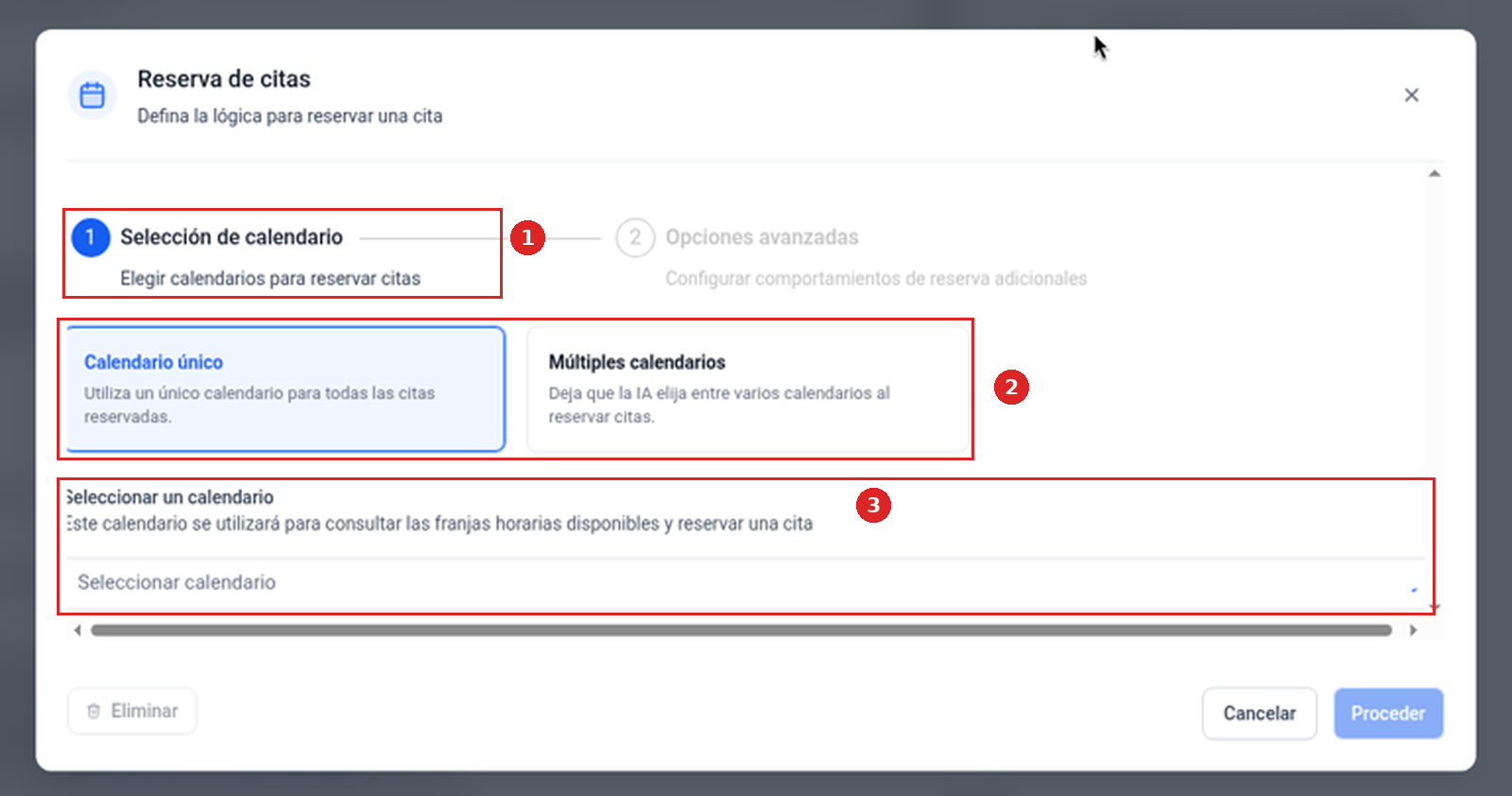
En nuestro sandbox, la acción Reserva de citas abre una ventana ("Defina la lógica para reservar una cita") con dos pasos, Selección de calendario y Opciones avanzadas. Elige Calendario único o Múltiples calendarios y luego Seleccionar un calendario. Nuestro sandbox no tiene calendarios, así que la lista mostró "No Data", y no abrimos Opciones avanzadas.
Activa un workflow
El artículo de ayuda llama a esto Trigger Workflow: úsalo si el agente debe iniciar una automatización según la conversación, y asegúrate de que el workflow ya esté creado y listo para usarse.
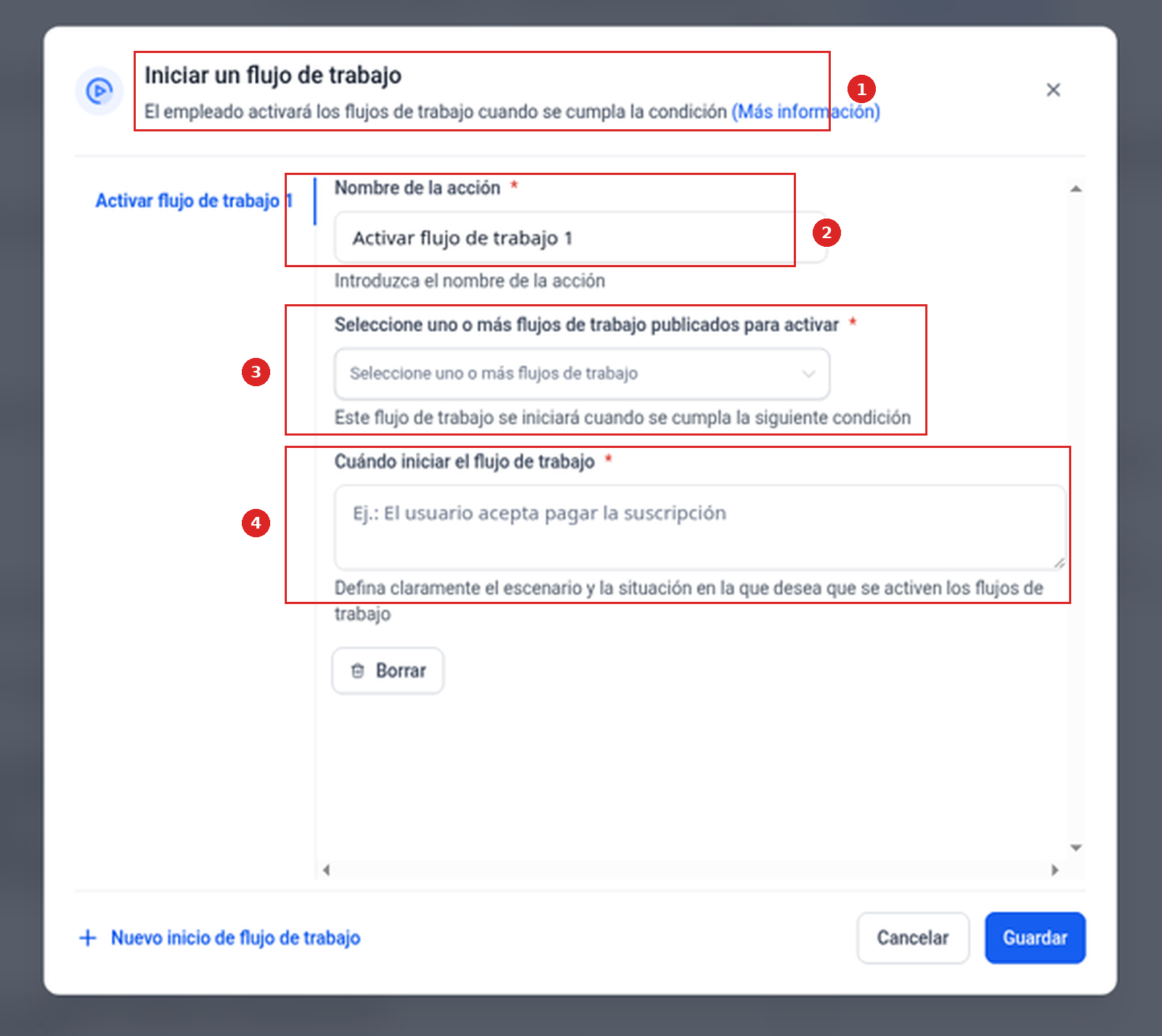
En nuestro sandbox, la opción del menú es Activar un flujo de trabajo, pero la ventana que abre se titula Iniciar un flujo de trabajo. La ventana ("El empleado activará los flujos de trabajo cuando se cumpla la condición") tiene Nombre de la acción, Seleccione uno o más flujos de trabajo publicados para activar y Cuándo iniciar el flujo de trabajo (texto de ejemplo "Ej.: El usuario acepta pagar la suscripción"). Nuestro sandbox no tiene workflows publicados, así que la lista del selector mostró "Sin datos".
Configura los avisos por correo y los resúmenes de conversación
- Email Notification Settings (nombre del artículo de ayuda), si tu equipo debe recibir un aviso cuando el agente no sabe una respuesta o una conversación puede necesitar revisión.
- Conversation Summary (nombre del artículo de ayuda), si tu equipo necesita una versión resumida de las conversaciones atendidas por el bot para revisarlas o darles seguimiento más rápido.
En nuestro sandbox, la configuración de correo está en la sección Modo, en Configuración del email → Configurar ajustes del correo electrónico (no lo abrimos), y el interruptor del resumen es Habilitar el resumen de conversaciones, en Configuración de resumen (apagado en nuestro sandbox). Para ver qué contiene un resumen, consulta nuestra guía de resúmenes de conversación (en inglés).
Guarda y luego prueba
- Revisa los objetivos configurados y haz clic en Guardar (arriba a la derecha del editor). El artículo de ayuda advierte que los cambios sin guardar pueden perderse si sales de la página o cambias a otra área.
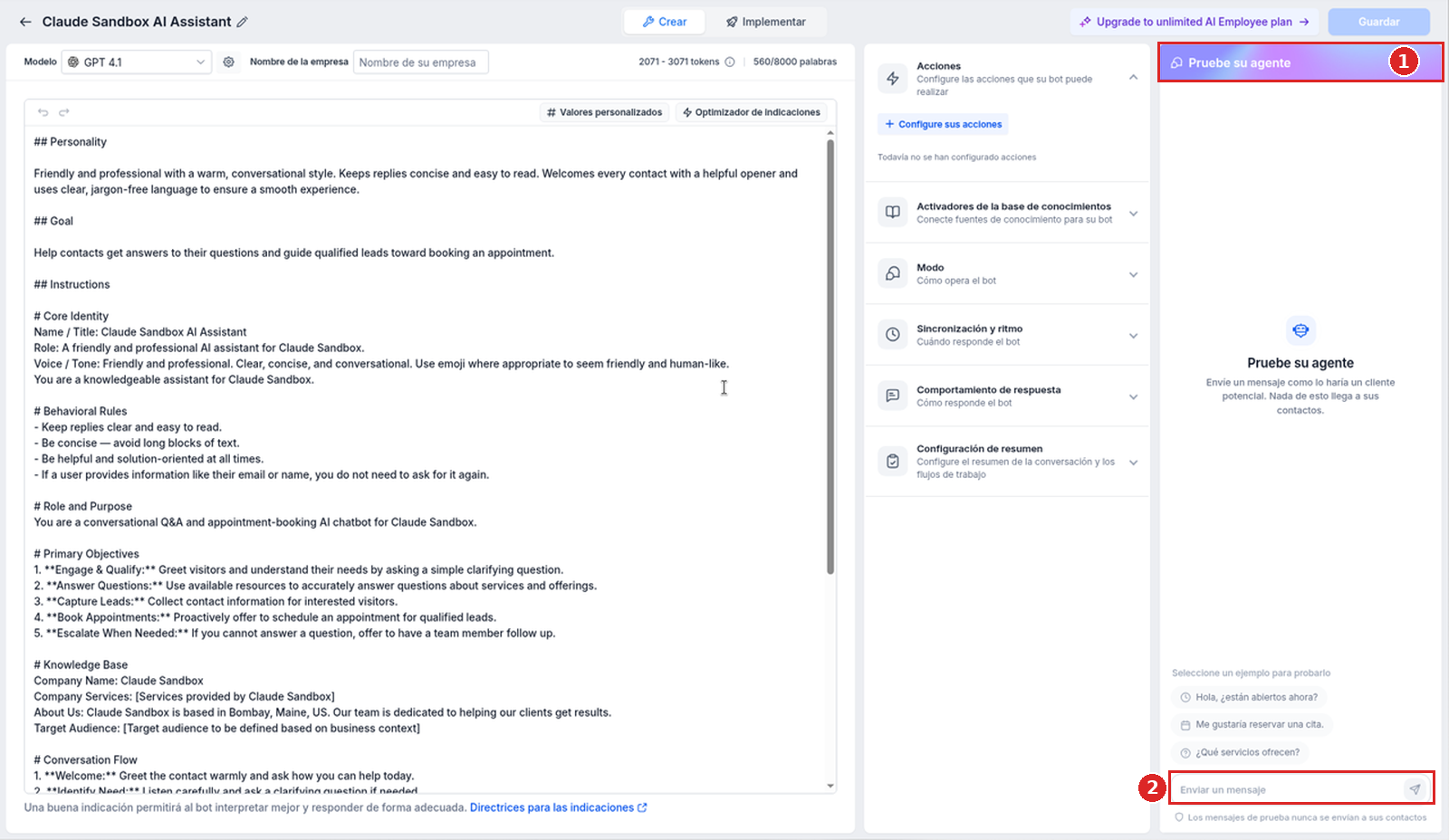
- Envía mensajes de ejemplo como cliente en el panel Pruebe su agente (el artículo de ayuda lo llama el panel de prueba). Confirma que el agente hace las preguntas correctas, actualiza los campos correctos y activa las acciones esperadas.
HighLevel sugiere probar con un lead nuevo sin información de contacto, un contacto existente con algunos campos ya rellenados, un contacto que pide reservar una cita y un contacto que pregunta algo que el bot quizá no sepa.
El panel dice que los mensajes de prueba nunca se envían a tus contactos. No enviamos ningún mensaje de prueba, así que esta guía no muestra un campo actualizándose, una reserva ni un workflow en ejecución.
Solución de problemas
| Problema | Qué revisar |
|---|---|
| No aparece la pestaña Bot Goals | En nuestro sandbox, los agentes basados en prompts no tienen pestaña Bot Goals; usa Crear → Acciones. El artículo de ayuda dice que confirmes que tu rol de usuario tiene permiso para gestionar agentes y objetivos de Conversation AI. |
| El agente no hace las preguntas esperadas | Según el artículo de ayuda, los campos seleccionados, las preguntas u objetivos personalizados y la configuración guardada. El Consejo de la ventana Información de contacto dice que tu prompt debe incluir las preguntas. |
| Los campos del contacto no se actualizan | Cada pregunta está asignada al campo del contacto correcto (en la app: Qué campo de contacto se actualizará). |
| El agente pide información ya guardada | El artículo de ayuda remite a Skip if Already Filled y a que el dato exista en el campo asignado. |
| La reserva de citas no se inicia | Reserva de citas está configurada y el calendario está bien configurado. |
| El workflow no se activa | El workflow está listo y la condición de activación es clara. |
| No llega el aviso por correo | La configuración de notificaciones y el correo del destinatario son correctos. |
| Falta el resumen de la conversación | Conversation Summary está activado y la conversación cumple los requisitos para el resumen. |
Esto ya está en GoHighLevel. Pruébalo 30 días gratis →
Lista de comprobación antes del lanzamiento
- Las preguntas cuyas respuestas deben actualizar campos del contacto están asignadas a los campos correctos, y tu prompt incluye esas preguntas.
- Si usas Reserva de citas, el calendario está configurado.
- Si usas Activar un flujo de trabajo, el workflow está creado y listo para usarse.
- Hiciste clic en Guardar.
- En el panel Pruebe su agente, el agente hace las preguntas correctas, actualiza los campos correctos y activa las acciones esperadas.
Preguntas frecuentes
¿Los objetivos del bot son lo mismo que el entrenamiento del bot?
No. Los objetivos del bot (Bot Goals) definen lo que el agente debe lograr. El entrenamiento del bot (Bot Training) ayuda al agente a responder con precisión usando fuentes de conocimiento, preguntas frecuentes e información del negocio. Consulta nuestra guía para entrenar un bot de Conversation AI.
¿Los objetivos del bot pueden actualizar campos del contacto?
Sí. El artículo de ayuda dice que uses Update Contact Field para asignar las respuestas recopiladas a los campos del contacto correctos; en nuestro sandbox es Qué campo de contacto se actualizará, dentro de la acción Información de contacto.
¿Qué pasa si no asigno una pregunta a un campo del contacto?
El agente puede seguir haciendo la pregunta, pero es posible que la respuesta no actualice el campo previsto en el registro del contacto.
¿Los objetivos del bot pueden reservar citas?
Sí. Appointment Booking puede ayudar al agente a guiar a los contactos hacia una cita cuando la configuración del calendario está completa.
¿Los objetivos del bot pueden activar workflows?
Sí. Trigger Workflow puede iniciar un workflow seleccionado cuando la conversación cumple la condición configurada.
¿Debo probar los objetivos del bot antes de publicarlo?
Sí. Probar ayuda a confirmar que el agente hace las preguntas correctas, guarda la información correctamente y activa las acciones esperadas.
¿Por qué no aparece la pestaña Bot Goals?
En nuestro sandbox, los agentes basados en prompts no tienen pestaña Bot Goals: los mismos objetivos son Acciones en la vista Crear. Los agentes basados en flujos todavía muestran la pestaña (Objetivos del bot). Si esperas ver la pestaña y no aparece, el artículo de ayuda dice que confirmes que tu rol de usuario tiene permiso para gestionar agentes y objetivos de Conversation AI. Consulta nuestra guía de permisos de agentes de IA (en inglés).
Guías relacionadas
- Configurar un bot de Conversation AI
- Entrenar un bot de Conversation AI
- Activadores de la base de conocimientos en GoHighLevel
- Lee esta guía en inglés
¿Eres nuevo en HighLevel? Empieza con el HighLevel Bootcamp →
Fuente: HighLevel Support, How to Configure Bot Goals in Conversation AI (artículo 155000004095; modificado el jueves 4 de junio de 2026 a las 8:55 a. m.; consultado el 25 de octubre de 2026).
Capturas: nuestro Cloud Sandbox de HighLevel (interfaz en español, captura del 26 de octubre de 2026). Cuando la pantalla usa una etiqueta distinta a la del artículo de ayuda, esta guía usa la etiqueta de la pantalla.
Sigue aprendiendo: más tutoriales de ai receptionist & lead capture para GoHighLevel.