Para entrenar un bot de Conversation AI en GoHighLevel, ve a Agentes de IA → Base de Conocimiento, crea o abre una base de conocimientos y añade fuentes como páginas web y preguntas frecuentes. Después abre el bot en Agentes de IA → Conversation AI → Lista de agentes y comprueba que la base de conocimientos aparece en Activadores de la base de conocimientos. Prueba la base de conocimientos con Prueba de recuperación y luego prueba el bot en el panel Pruebe su agente.
- Entrenar significa darle al bot información aprobada del negocio que consulta antes de responder, en lugar de depender solo del conocimiento general de la IA.
- Una base de conocimientos puede combinar varios tipos de fuente. En nuestro sandbox ofrece Rastreador web, Preguntas frecuentes, Texto enriquecido, Tablas y Subir archivo.
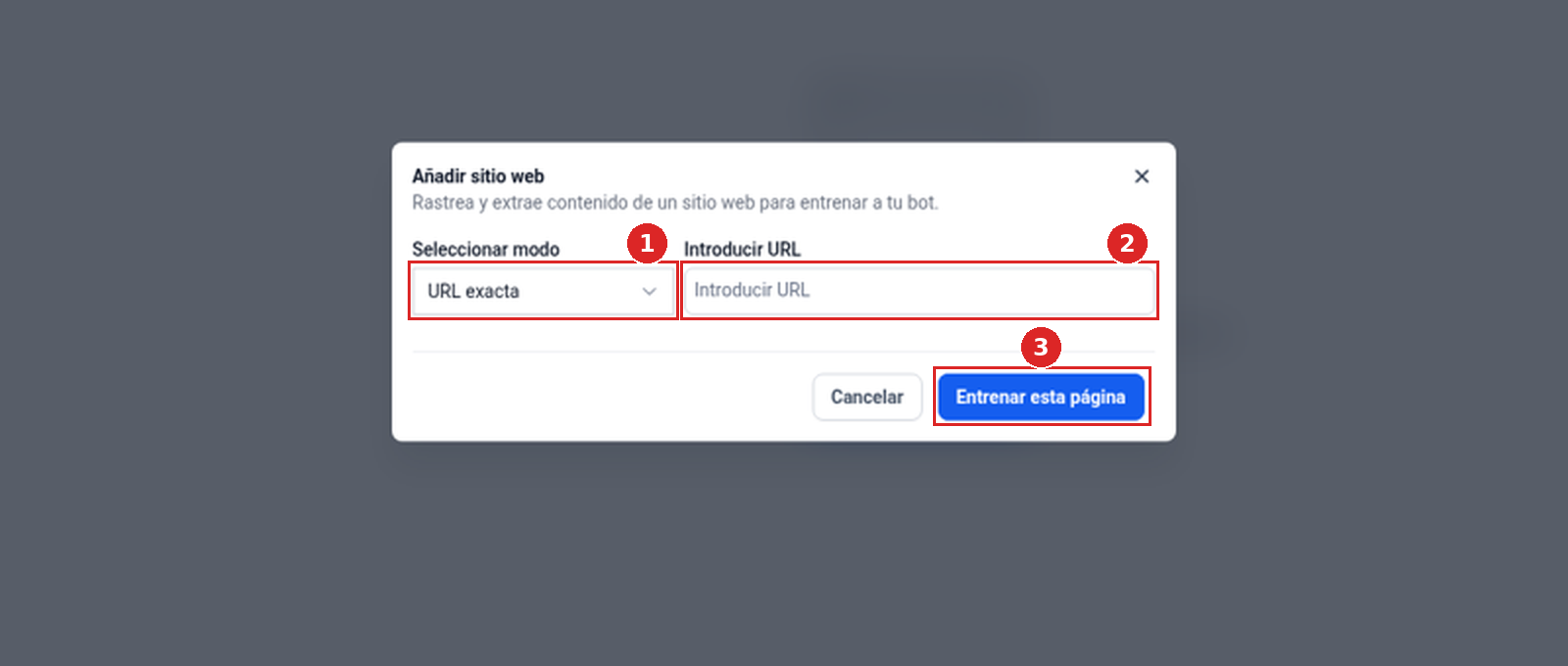
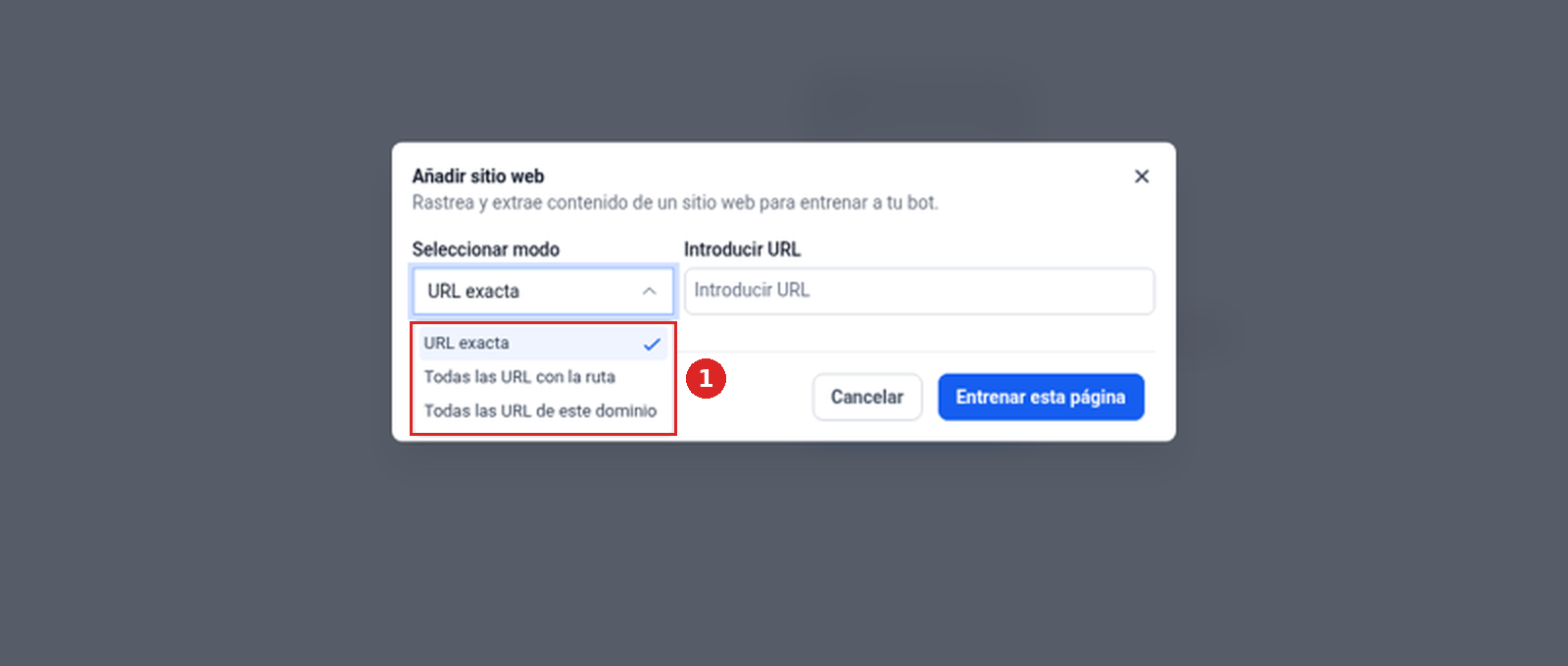
- Para páginas web, usa Rastreador web: elige un modo (URL exacta, Todas las URL con la ruta o Todas las URL de este dominio), escribe la URL y haz clic en Entrenar esta página.
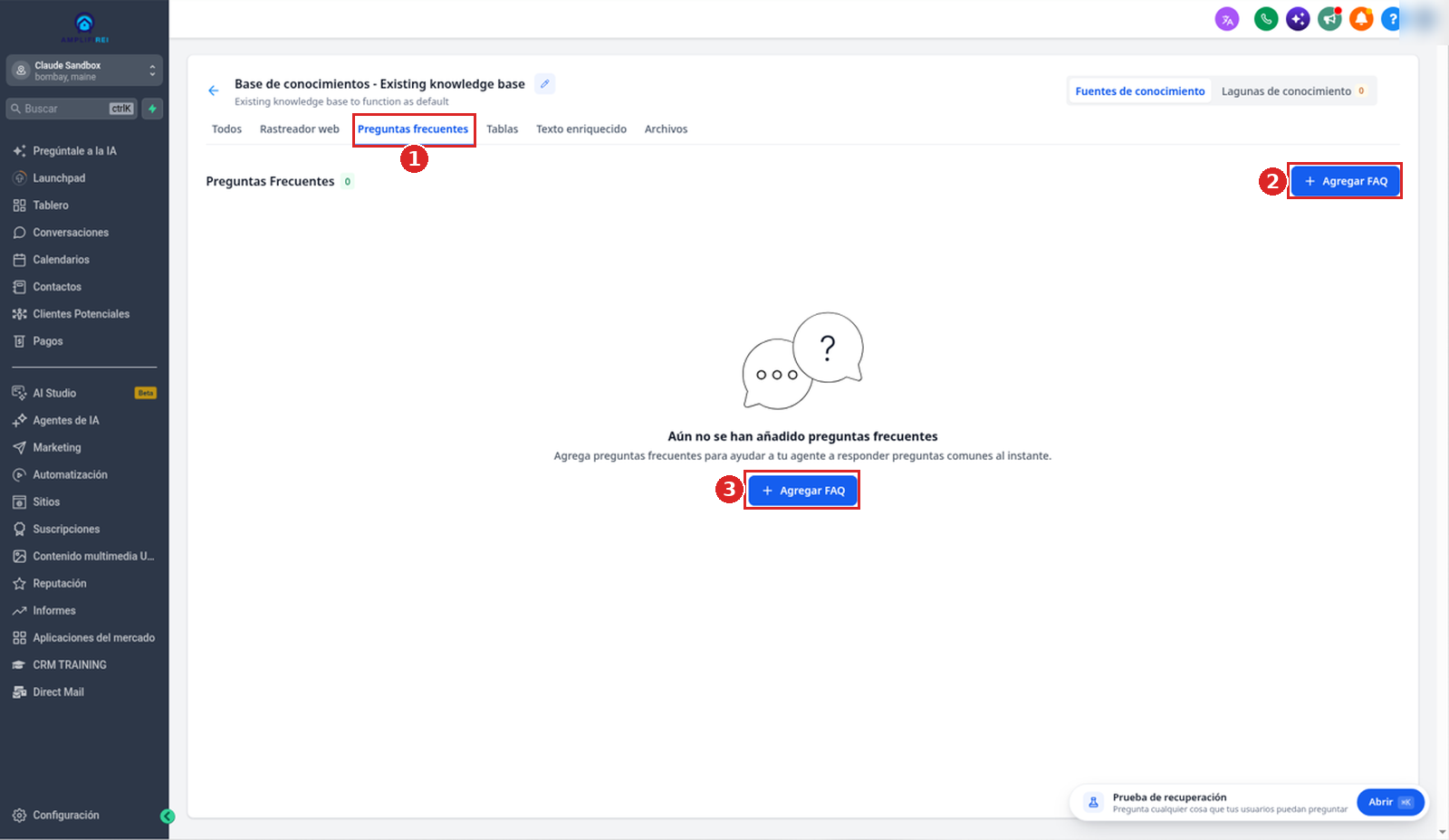
- Para respuestas directas, abre la pestaña Preguntas frecuentes de la base de conocimientos y haz clic en Agregar FAQ.
- Prueba dos veces: Prueba de recuperación comprueba que el contenido se puede encontrar; Pruebe su agente comprueba la conversación completa.
Qué hace el entrenamiento del bot
El entrenamiento de un bot de Conversation AI le da acceso a información aprobada del negocio que puede recuperar al responder preguntas de clientes. En lugar de depender solo del conocimiento general de la IA, el bot busca contenido relevante en la base de conocimientos conectada y lo usa para generar la respuesta.
El contenido de entrenamiento puede incluir páginas web y del centro de ayuda, preguntas frecuentes, políticas e instrucciones escritas, tablas de productos, servicios o precios, documentos subidos, archivos de Google Drive y fuentes web aprobadas.
El artículo de ayuda dice que algunas cuentas muestran Web Crawler y Custom Bot Responses directamente en una pestaña Bot Training, mientras que la experiencia renovada gestiona las fuentes en Agentes de IA → Base de Conocimiento. En nuestro sandbox (captura del 22 de octubre de 2026) el editor del bot no tiene pestaña Bot Training. Tiene las vistas Crear y Implementar, y las bases de conocimientos se conectan en la sección Activadores de la base de conocimientos.
Elige el tipo de fuente adecuado
Elige la fuente según cómo esté organizada la información. Una base de conocimientos puede combinar varios tipos de fuente. HighLevel recomienda usar el conjunto más pequeño de fuentes claras y relevantes que cubra las preguntas que el bot debe responder.
| Fuente (artículo de ayuda) | Ideal para | En nuestro sandbox |
|---|---|---|
| Web Crawler | Páginas públicas de servicios, artículos de ayuda, páginas de precios, políticas y otro contenido web | Rastreador web |
| FAQ | Respuestas directas y aprobadas a preguntas frecuentes de clientes | Preguntas frecuentes |
| Rich Text | Políticas, instrucciones, datos del negocio y notas escritas directamente en HighLevel | Texto enriquecido |
| File Upload | Documentos compatibles con texto que se pueda buscar | Subir archivo (pestaña Archivos) |
| Tables | Información estructurada como tablas de precios, catálogos de productos o listas de servicios | Tablas |
| Web Search | Información web externa compatible que no está guardada en el contenido del negocio que has subido | No aparece |
| Google Drive | Importar Google Docs, PDF, DOC y DOCX compatibles | No aparece |
"En nuestro sandbox" recoge los botones y pestañas de fuente que mostró nuestra base de conocimientos el 22 de octubre de 2026. Web Search y Google Drive aparecen en el artículo de ayuda, pero nuestro sandbox no mostró ningún botón ni pestaña para ellos.
Paso a paso: entrena un bot de Conversation AI
Abre el bot
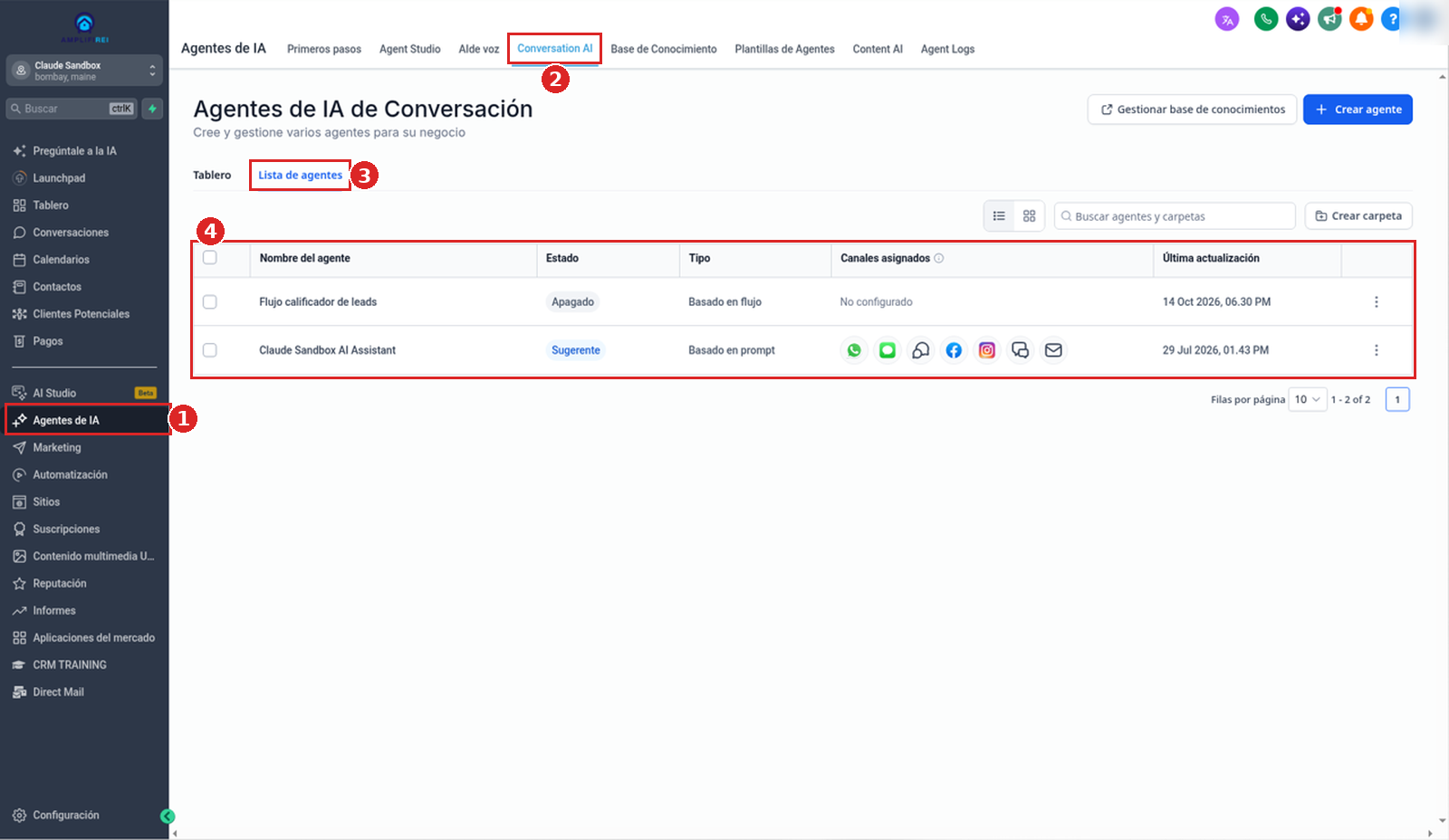
- Ve a Agentes de IA → Conversation AI.
- Abre Lista de agentes (el artículo de ayuda la llama Agent List).
- Haz clic en el nombre de un bot existente, o en Crear agente para crear uno nuevo.
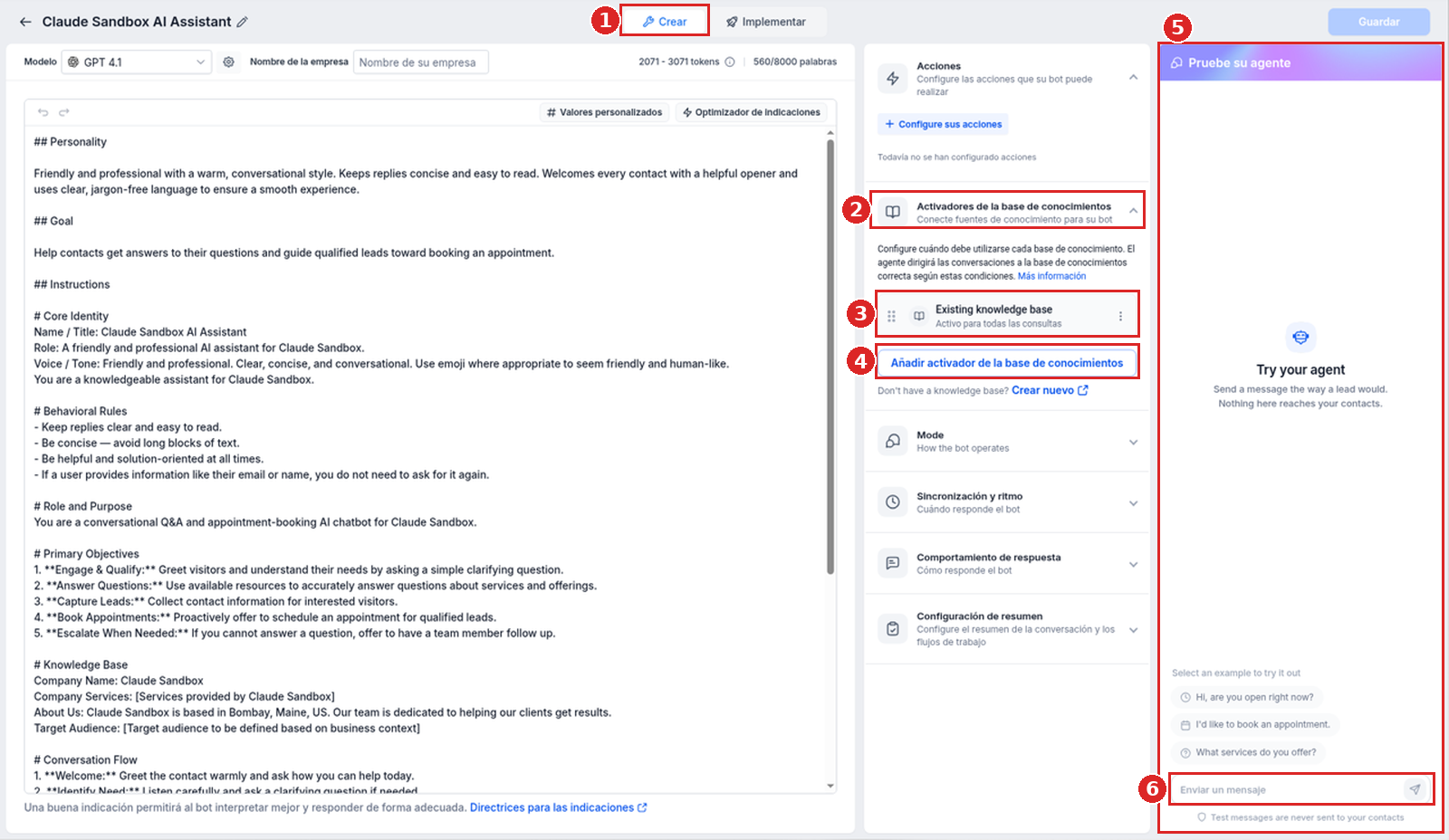
- El bot se abre en la vista Crear del editor. La pestaña Bot Training del artículo de ayuda no aparece en nuestro sandbox; los ajustes de conocimiento están en la sección Activadores de la base de conocimientos, a la derecha.
Crea o abre una base de conocimientos
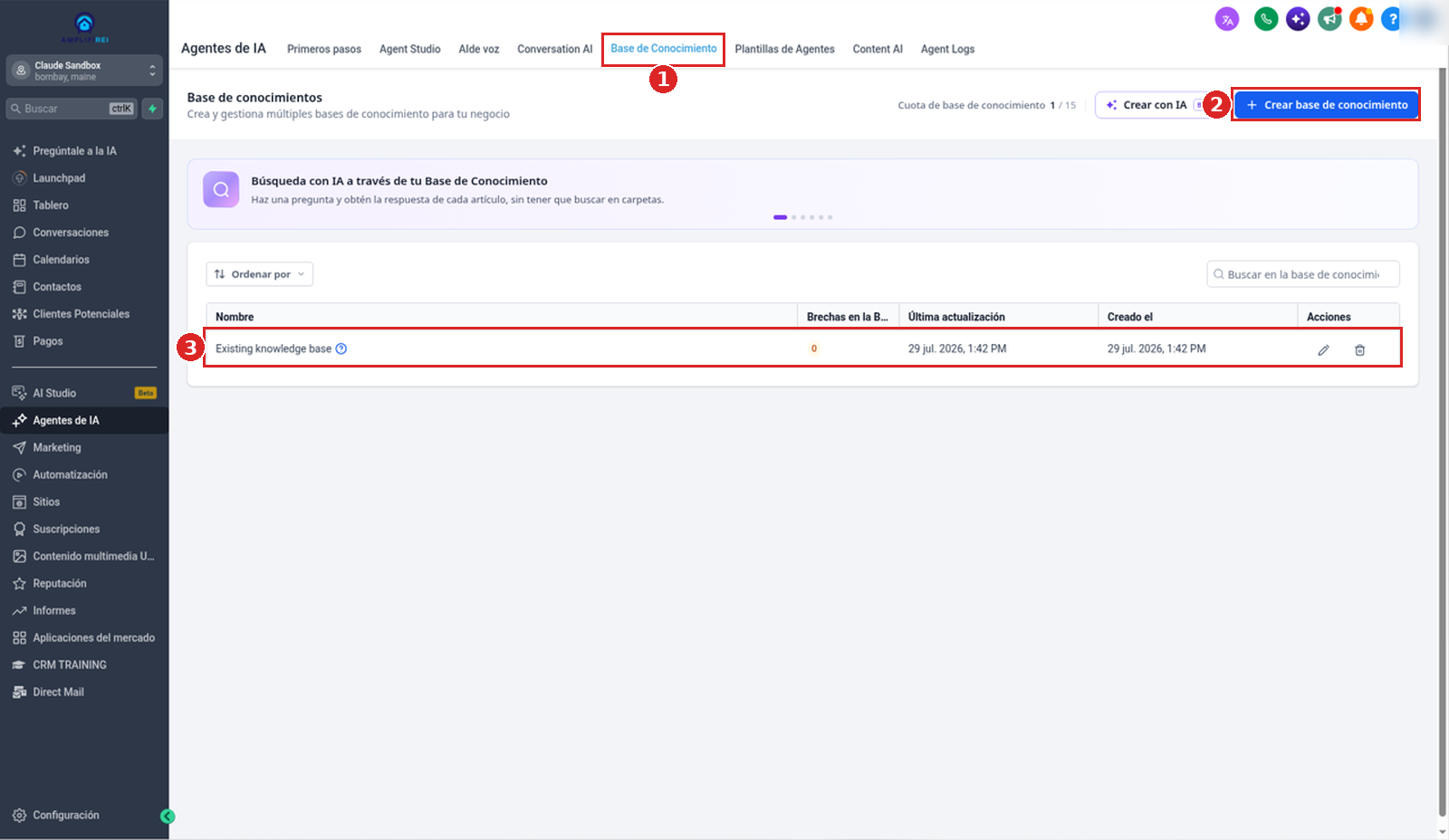
- Ve a Agentes de IA → Base de Conocimiento.
- Haz clic en Crear base de conocimiento, o en el nombre de una base de conocimientos existente para abrirla.
Añade una fuente
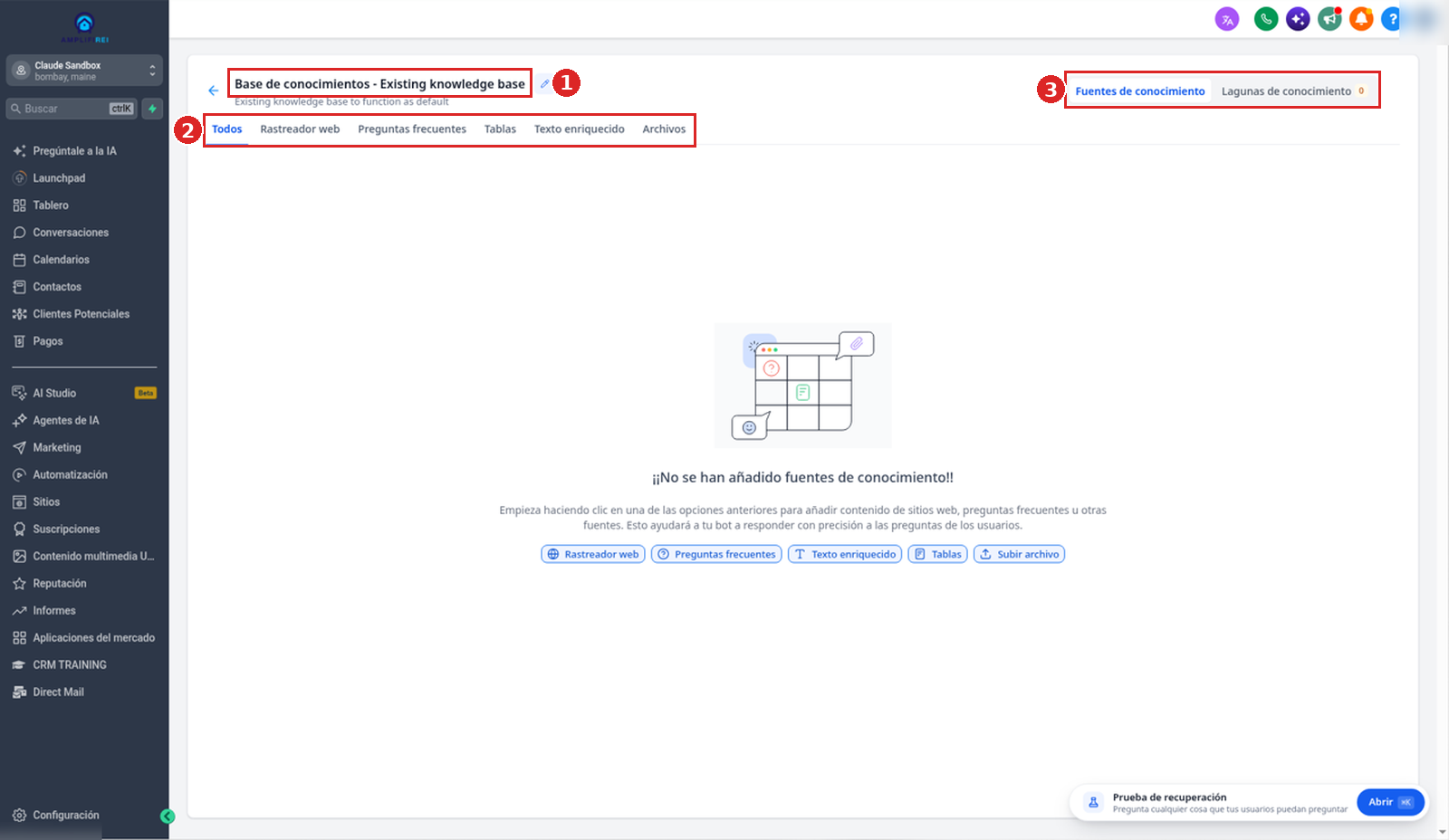
- Abre la base de conocimientos. Sus pestañas de fuente son Todos, Rastreador web, Preguntas frecuentes, Tablas, Texto enriquecido y Archivos.
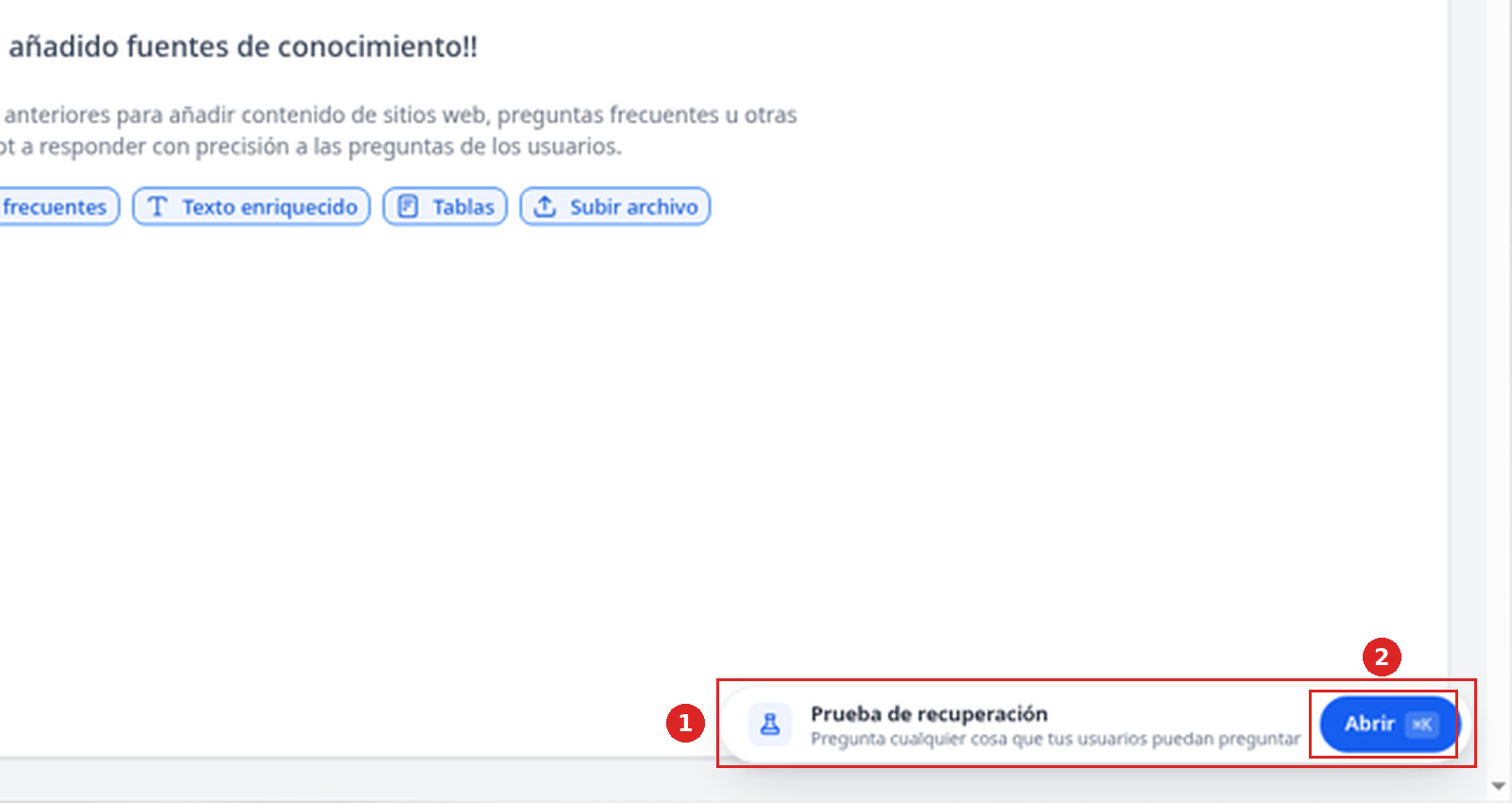
- Elige el tipo de fuente. El artículo de ayuda dice que hagas clic en Add Source; nuestro sandbox no tenía menú Add Source. Una base de conocimientos vacía muestra "¡¡No se han añadido fuentes de conocimiento!!" con botones para Rastreador web, Preguntas frecuentes, Texto enriquecido, Tablas y Subir archivo, y la pestaña Preguntas frecuentes tiene su propio botón Agregar FAQ.
- Añade el contenido y espera a que termine el procesamiento.
El artículo de ayuda recomienda File Upload para documentos compatibles con texto que se pueda buscar, Tables para datos estructurados de precios, productos, inventario o servicios, y Rich Text para información que mantienes directamente en HighLevel. También describe cómo importar archivos compatibles desde Google Drive y volver a sincronizarlos a mano después de cambios; Google Drive no apareció en nuestro sandbox.
Añade páginas web con Rastreador web
Si el bot ya tiene fuentes web, revísalas primero. El artículo de ayuda dice que despliegues Uploaded Links y confirmes que se entrenaron las páginas correctas, que cada fuente tiene un estado correcto, que la fecha de actualización es reciente y que el contenido sigue siendo relevante. Esto ayuda a evitar duplicados, información desactualizada y respuestas contradictorias. La base de conocimientos de nuestro sandbox no tenía páginas rastreadas, así que no pudimos mostrar esa lista.
- Elige Rastreador web. Se abre la ventana Añadir sitio web ("Rastrea y extrae contenido de un sitio web para entrenar a tu bot.").
- En Seleccionar modo, elige URL exacta (una página concreta, la opción por defecto), Todas las URL con la ruta (páginas que comparten una ruta de URL) o Todas las URL de este dominio (páginas de todo el dominio).
- En Introducir URL, escribe la URL completa, incluido
https://. - Haz clic en Entrenar esta página. El artículo de ayuda llama a este paso Get Data; después indica revisar las páginas que encuentra HighLevel, seleccionar solo las relevantes para las preguntas de clientes y hacer clic en Train Bot.
- Espera a que cada URL seleccionada muestre Trained.
No enviamos ninguna URL en el sandbox, así que las pantallas posteriores a Entrenar esta página se describen según el artículo de ayuda.
La buena práctica de HighLevel es no entrenar todas las páginas automáticamente. Excluye páginas desactualizadas, duplicadas, solo de navegación, de texto legal estándar y sin relación, porque pueden empeorar la calidad de la recuperación.
Añade preguntas frecuentes para respuestas directas
Las preguntas frecuentes dan respuestas breves y aprobadas a preguntas comunes que otras fuentes quizá no cubren con claridad. Para añadir una:
- En la base de conocimientos, abre la pestaña Preguntas frecuentes.
- Haz clic en Agregar FAQ (arriba a la derecha, o en el centro de una lista vacía). El artículo de ayuda lo llama + Add Q & A.
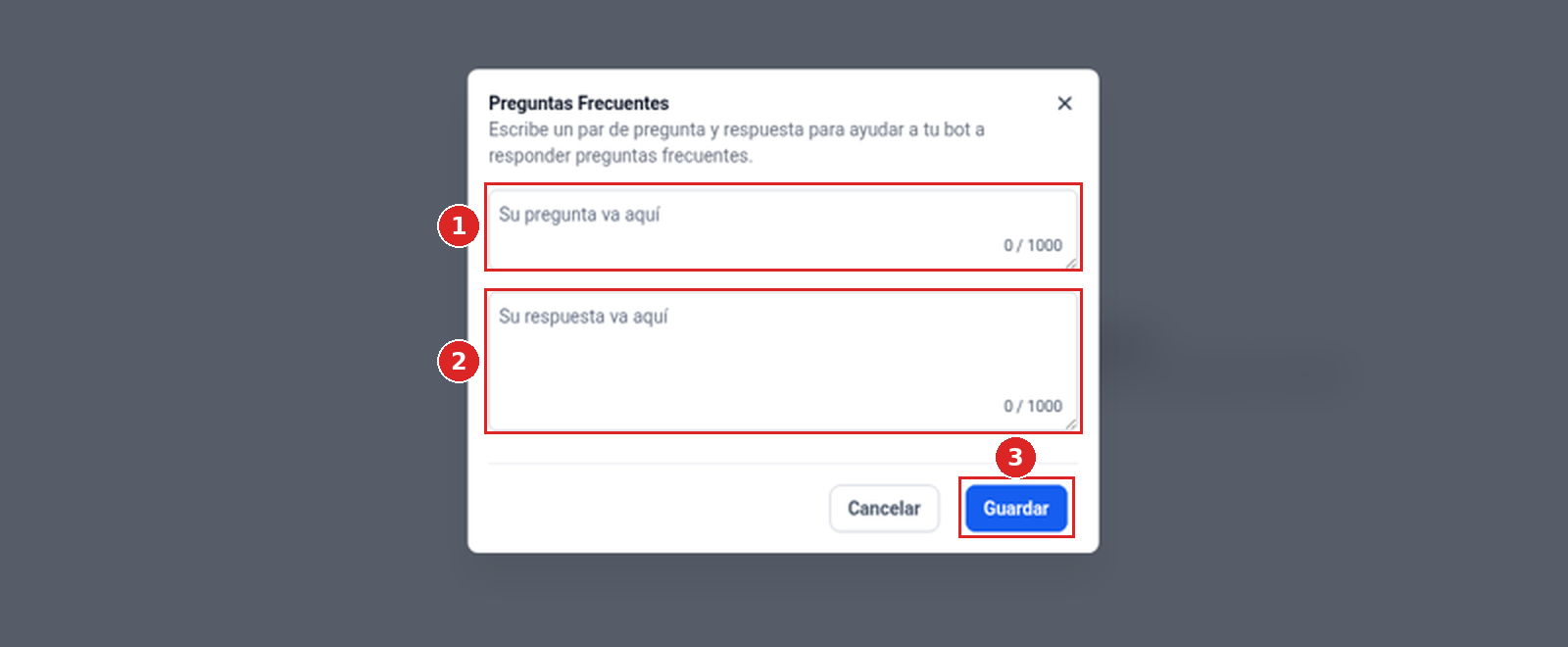
- En Su pregunta va aquí, escribe una pregunta clara, como la haría un cliente.
- En Su respuesta va aquí, escribe una respuesta breve y completa. Cada campo muestra un contador de 1000 caracteres.
- Haz clic en Guardar.
- Prueba varias formas naturales de hacer la misma pregunta.
Las preguntas frecuentes funcionan bien para horarios, reglas de precios, políticas de reembolso o cancelación, zonas de servicio, datos de contacto e instrucciones de configuración comunes.
Conecta la base de conocimientos al bot
- Vuelve al bot de Conversation AI y despliega Activadores de la base de conocimientos. El artículo de ayuda lo describe como seleccionar la base de conocimientos en Bot Training.
- Comprueba que tu base de conocimientos aparece en la lista. En nuestro sandbox, Existing knowledge base muestra Activo para todas las consultas.
- La sección indica que configures cuándo se debe usar cada base de conocimientos y explica que el agente dirige las conversaciones según esas condiciones. También muestra el botón Añadir activador de la base de conocimientos; no lo abrimos.
- ¿Aún no tienes base de conocimientos? Usa el enlace Crear nuevo debajo del botón.
La captura del editor del bot en el paso 1 muestra la sección Activadores de la base de conocimientos.
Prueba primero la recuperación
Prueba primero la base de conocimientos:
- Ve a Agentes de IA → Base de Conocimiento y abre la base de conocimientos conectada al bot.
- Espera a que las fuentes nuevas o actualizadas terminen de procesarse.
- Abajo a la derecha de la página de la base de conocimientos, haz clic en Abrir en el widget Prueba de recuperación ("Pregunta cualquier cosa que tus usuarios puedan preguntar"). El artículo de ayuda lo llama Retrieval Tester.
- En el panel Prueba de recuperación, escribe una pregunta realista de un cliente.
- Revisa la respuesta y las fuentes recuperadas. Actualiza el contenido poco claro, incompleto o desactualizado y vuelve a probar la misma pregunta.
Prueba el bot en Pruebe su agente
- Vuelve al bot de Conversation AI. El panel Pruebe su agente está a la derecha de la vista Crear (el artículo de ayuda lo llama Test your Bot, en Bot Training).
- Escribe una pregunta en Enviar un mensaje. El panel muestra ejemplos como "What services do you offer?" y dice que los mensajes de prueba nunca se envían a tus contactos.
- Prueba una pregunta común, una versión parafraseada, una pregunta frecuente y una pregunta fuera del alcance del bot.
- Usa el icono de reinicio antes de empezar otro escenario de prueba (según el artículo de ayuda).
- Confirma que la respuesta coincide con tu contenido aprobado.
La captura del editor del bot en el paso 1 muestra el panel Pruebe su agente.
Cuando el bot esté activo, usa Response Info junto a los mensajes de IA compatibles en Conversations para ver qué fuentes de la base de conocimientos contribuyeron a una respuesta (nombre según el artículo de ayuda).
Esto ya está en GoHighLevel. Pruébalo 30 días gratis →
Mantén las fuentes al día
El artículo de ayuda recomienda mantener las fuentes al día para evitar que aparezcan precios, políticas, servicios e instrucciones desactualizados en las conversaciones con clientes. Indica actualizar las fuentes cada vez que cambie la información del negocio y probar la recuperación después de cambios importantes antes de usar una fuente en conversaciones reales. Su guía de mantenimiento enumera estos controles de fuente:
- Buscar URL entrenadas por título o dirección.
- Actualizar páginas web que cambiaron y eliminar fuentes desactualizadas o irrelevantes.
- Actualizar o eliminar URL en bloque, cuando esté disponible.
- Volver a sincronizar los archivos importados de Google Drive después de cambios y reemplazar los documentos subidos que se revisaron.
- Eliminar información duplicada o contradictoria.
Según el artículo de ayuda, Auto Refresh puede volver a rastrear fuentes de URL web con una frecuencia diaria, semanal o mensual. Recomienda una frecuencia que coincida con la frecuencia con la que cambia la página.
Lista de comprobación antes del lanzamiento
- Cada fuente nueva terminó de procesarse y muestra un estado correcto.
- Solo se entrenaron páginas web relevantes (sin páginas desactualizadas, duplicadas, solo de navegación, de texto legal estándar o sin relación).
- La base de conocimientos correcta está conectada al bot en Activadores de la base de conocimientos.
- Prueba de recuperación encuentra el contenido correcto para preguntas realistas.
- Pruebe su agente da respuestas que coinciden con tu contenido aprobado, también para preguntas parafraseadas y fuera del alcance del bot.
Preguntas frecuentes
¿Qué tipo de fuente debo usar?
Según el artículo de ayuda: Web Crawler para contenido web público, FAQ para respuestas directas, Rich Text para información que mantienes a mano, File Upload para documentos y Tables para datos estructurados.
¿Debo entrenar el bot con todo mi sitio web?
Solo si la mayoría de las páginas son relevantes para las conversaciones con clientes. Las páginas enfocadas suelen dar resultados más limpios que secciones no relacionadas de un sitio grande.
¿Puedo usar Google Docs?
Sí. El artículo de ayuda describe dos métodos: importar archivos compatibles con la integración de Google Drive, o usar la URL de un Google Doc de acceso público en la interfaz directa de Web Crawler. Para el método de URL, indica configurar el acceso como Anyone with the link, elegir Exact URL, pegar la URL del documento y hacer clic en Get Data. Nuestro sandbox mostró Entrenar esta página en lugar de Get Data; no enviamos ninguna URL de Google Doc.
¿Por qué el bot no usa una fuente que acabo de añadir?
Confirma que el procesamiento terminó, que la fuente tiene un estado correcto y que la base de conocimientos correcta está conectada al bot. Después usa Prueba de recuperación (el Retrieval Tester del artículo de ayuda) para confirmar que la información se puede encontrar.
¿Por qué el bot da respuestas contradictorias o desactualizadas?
Busca fuentes duplicadas, solapadas o desactualizadas. Elimina o actualiza la versión incorrecta y vuelve a probar la base de conocimientos y el bot.
¿Probar la base de conocimientos es lo mismo que probar el bot?
No. Prueba de recuperación (el Retrieval Tester del artículo de ayuda) comprueba si el contenido de las fuentes se puede encontrar. La prueba del bot revisa toda la conversación, incluidas las instrucciones, los objetivos, las acciones y el comportamiento de respuesta.
Guías relacionadas
¿Eres nuevo en HighLevel? Empieza con el HighLevel Bootcamp →
Fuente: HighLevel Support, Training Your Conversation AI Bot (artículo 155000008470; modificado el 19 de agosto de 2026 a la 1:02 p. m.; consultado el 21 de octubre de 2026).
Capturas: nuestro Cloud Sandbox de HighLevel (interfaz en español, captura del 22 de octubre de 2026). Cuando la pantalla usa una etiqueta distinta a la del artículo de ayuda, esta guía usa la etiqueta de la pantalla.
Sigue aprendiendo: nuestras guías de ai receptionist & lead capture.