Para crear un agente de Voice AI en GoHighLevel, ve a Agentes de IA, abre la pestaña de Voice AI y entra en Lista de Agentes, haz clic en Crear agente, elige Examinar mercado, Crear agente personalizado o Constructor de flujos y haz clic en Continuar. En la ruta Crear agente personalizado, define el nombre, la voz, el modelo, el idioma, el prompt y el mensaje de bienvenida del agente, y haz clic en Guardar.
- Crear: Agentes de IA → pestaña de Voice AI → Lista de Agentes → Crear agente → elige un método → Continuar.
- Configurar (Crear agente personalizado): nombre, voz, modelo, idioma, prompt, mensaje de bienvenida → Guardar.
- Añade una Base de conocimiento y solo las Acciones que el agente necesita.
- Prueba en el panel Probar audio con una Llamada web (no hace falta número de teléfono). La transferencia de llamada no se ejecuta durante una prueba por Llamada web; usa una prueba por Llamada de teléfono o llama al número desplegado para validar una transferencia.
- Pasa a producción en la pestaña Implementar: asigna un número de teléfono o un Number Pool y luego configura Enrutamiento de llamadas y Horario laboral. Asignar un número no garantiza por sí solo que el agente conteste todas las llamadas.
Qué hace un agente de Voice AI
Un agente de Voice AI es un asistente de voz automatizado que habla con quienes llaman usando las instrucciones, la información del negocio y las acciones que configures. Puede responder preguntas, recoger datos, actualizar registros de contactos, agendar citas, disparar automatizaciones y derivar la llamada cuando hace falta una persona.
Antes de empezar
- Acceso a la subcuenta correcta y el permiso View & Manage Voice AI Agents (nombre del permiso en el artículo de ayuda). Si no ves Voice AI, pide a un administrador de la subcuenta que revise tus permisos. La gestión de agentes, la configuración de objetivos y el acceso al panel pueden controlarse por separado.
- Un caso de uso definido, como calificación de leads, atención al cliente, agenda de citas o enrutamiento de llamadas.
- Información aprobada del negocio para el prompt o la Base de conocimiento.
- El calendario, workflow, número de transferencia o integración que necesiten tus acciones.
- Un número de LC Phone, un número de Twilio o un Number Pool válidos si el agente va a atender llamadas reales.
- Las llamadas salientes requieren primero la aprobación y la configuración de cumplimiento correspondientes. La opción de prueba saliente puede seguir sin estar disponible hasta entonces.
Elige un método de creación
Atención de llamadas estándar
Un constructor a pantalla completa con prompt, Base de conocimiento, acciones y ajustes de llamada. Las preguntas frecuentes de HighLevel lo recomiendan para casos estándar de atención de llamadas.
Agente prediseñado
Instala un agente prediseñado para un caso de uso concreto cuando exista uno adecuado. Revisa sus prompts, acciones, workflows, calendarios, campos y Base de conocimiento, y reemplaza cualquier información específica del negocio antes de desplegarlo.
Llamadas estructuradas con varias rutas
Un flujo visual basado en nodos (el artículo de ayuda lo llama Flow Based Builder). Un flujo nuevo en blanco empieza con un nodo Start Call conectado a un nodo AI Agent (nombres del artículo de ayuda). El flujo inicial no se conserva hasta que guardas el agente.
This is built into GoHighLevel. Try it free for 30 days →
Paso a paso: crea un agente de Voice AI personalizado
Los pasos del artículo de ayuda siguen la ruta Crear agente personalizado. Crea un agente distinto para cada caso principal de atención de llamadas.
Abre Voice AI
- Inicia sesión en la subcuenta correcta.
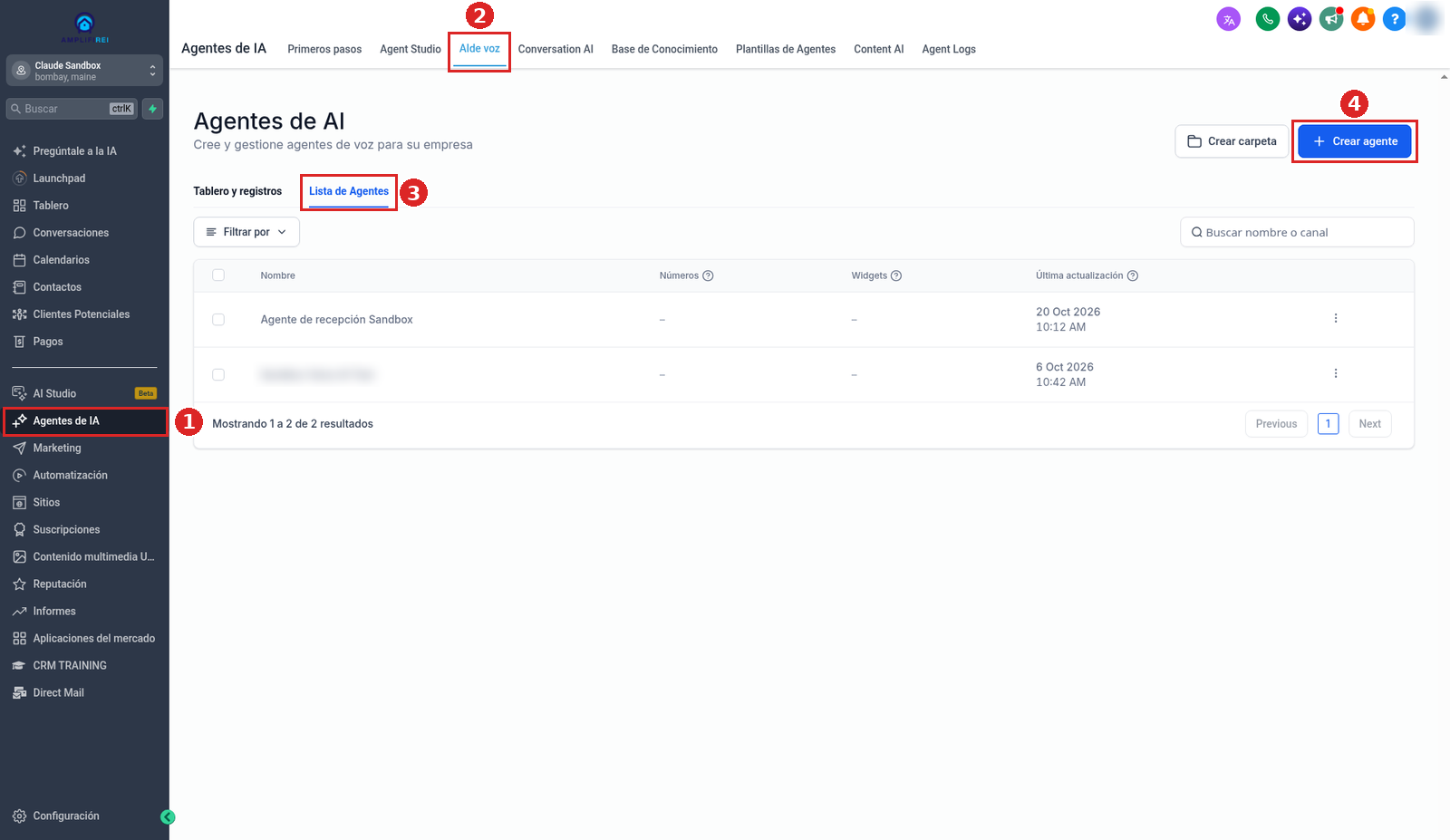
- Ve a Agentes de IA y abre la pestaña de Voice AI en el menú superior.
- La página se abre en Tablero y registros. Haz clic en la pestaña Lista de Agentes.
Empieza un agente nuevo
- Haz clic en Crear agente.
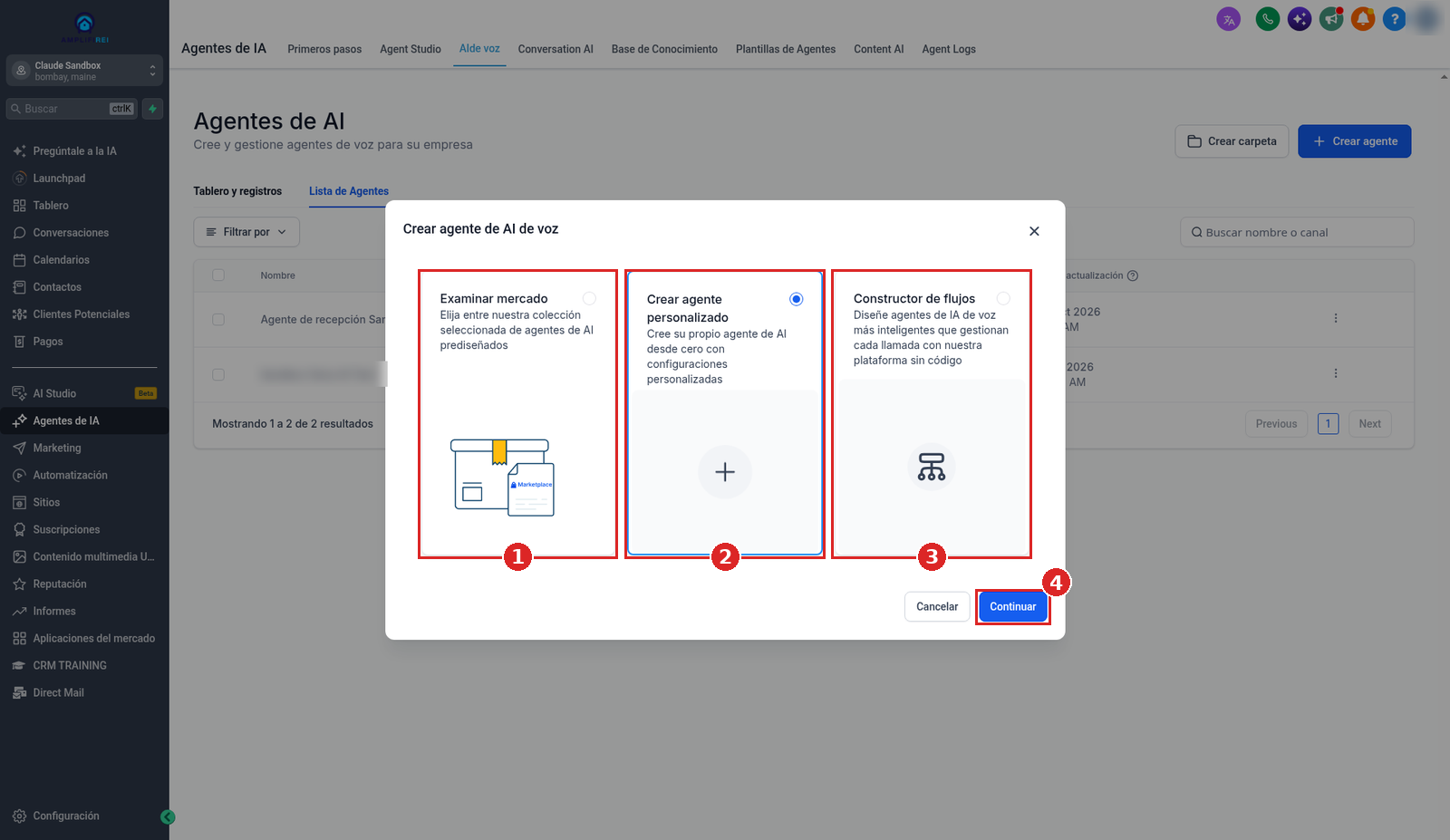
- En la ventana Crear agente de AI de voz, selecciona Crear agente personalizado (o Examinar mercado / Constructor de flujos).
- Haz clic en Continuar. HighLevel crea el agente al instante con un nombre automático (en nuestra cuenta fue "My Agent 664") y abre el constructor.
Configura lo básico del agente
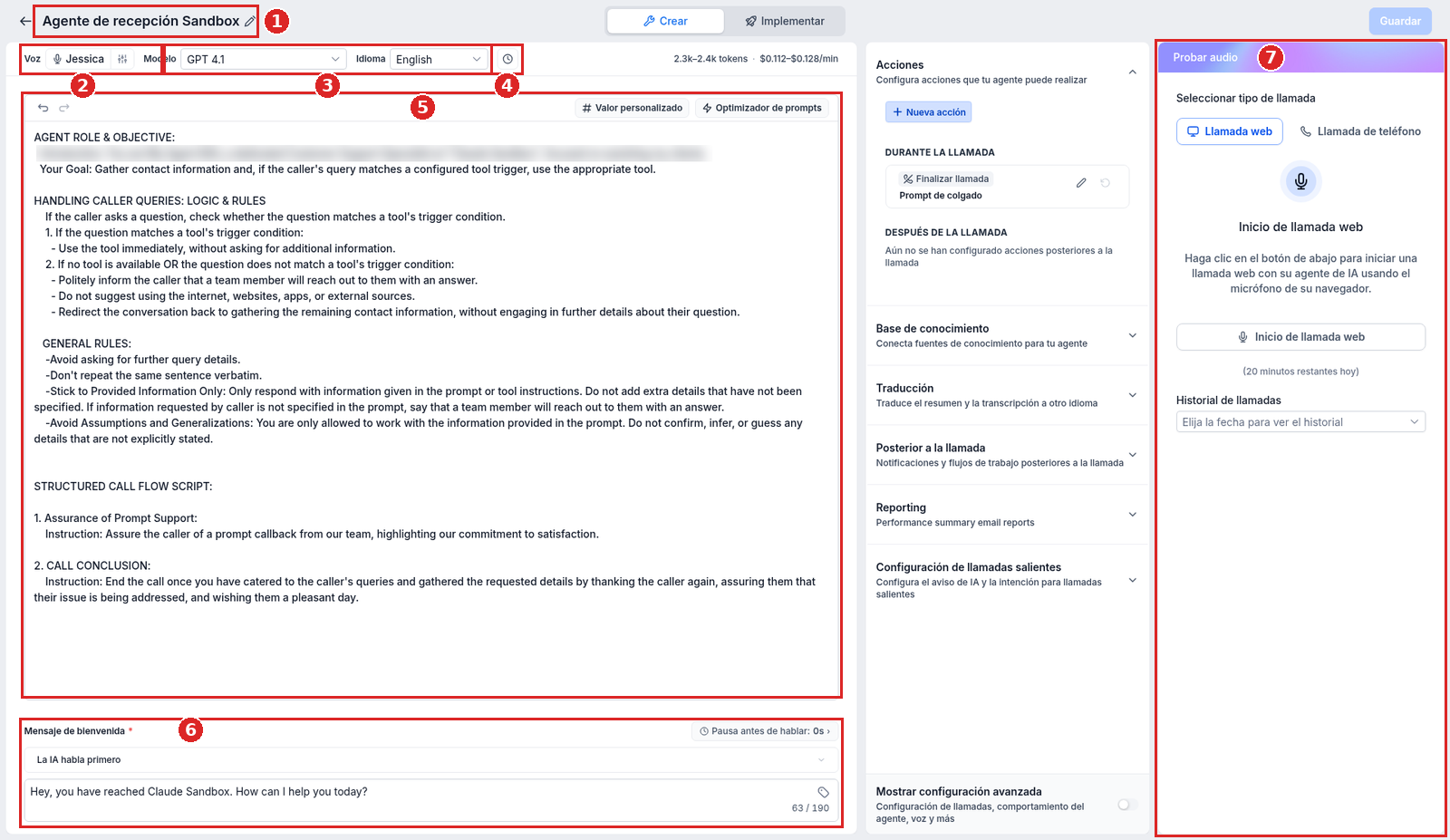
El constructor a pantalla completa reúne el prompt, los ajustes y la consola de prueba en una sola página.
- Haz clic en el lápiz junto al nombre del agente, arriba, y escribe un nombre claro (el artículo de ayuda lo llama Agent Name).
- Selecciona la Voz.
- Selecciona el Modelo y el Idioma.
- Haz clic en el icono del reloj de la barra de herramientas para definir la zona horaria.
- Escribe o revisa el prompt. Un agente personalizado nuevo se abre con un prompt de plantilla ya escrito: léelo y reemplaza lo que no encaje con tu negocio.
- Define el Mensaje de bienvenida para llamadas entrantes y salientes.
- Elige si habla primero el agente o quien llama, cuando esa opción esté disponible (el desplegable bajo Mensaje de bienvenida muestra La IA habla primero aquí).
- Define la pausa antes de que el agente empiece a hablar (Pausa antes de hablar).
- Haz clic en Guardar (arriba a la derecha).
- El rol del agente y su objetivo principal
- Qué información debe recoger
- Qué temas puede responder y qué afirmaciones o temas debe evitar
- Cuándo debe ejecutarse cada acción
- Cuándo transferir o escalar la llamada
- Cómo debe terminar la llamada
Optimizador de prompts puede ayudarte a mejorar un primer borrador, pero revisa y prueba las instrucciones finales. Indica al agente que no adivine cuando le falte información necesaria.
Para un agente S2S que hará llamadas salientes: define el mensaje de bienvenida saliente, abre Configuración de llamadas salientes, configura "AI Disclosure", revisa "Verbal Opt-out" y guarda (nombres en inglés del artículo de ayuda). En nuestro agente las salientes no están habilitadas: esa sección muestra "Las llamadas salientes no están habilitadas. Habilita las llamadas salientes desde la página de listado de agentes.", y esas dos opciones no aparecieron. El mismo agente S2S puede atender llamadas entrantes y salientes.
Conecta una base de conocimiento
- Abre Base de conocimiento en el panel de configuración.
- Selecciona la base de conocimiento que debe usar el agente.
- Añade o actualiza las fuentes relevantes, como horario, servicios, precios, políticas, ubicaciones y preguntas frecuentes.
- Describe cuándo debe buscar el agente en la base de conocimiento.
- Prueba preguntas comunes y casos límite.
Añade acciones
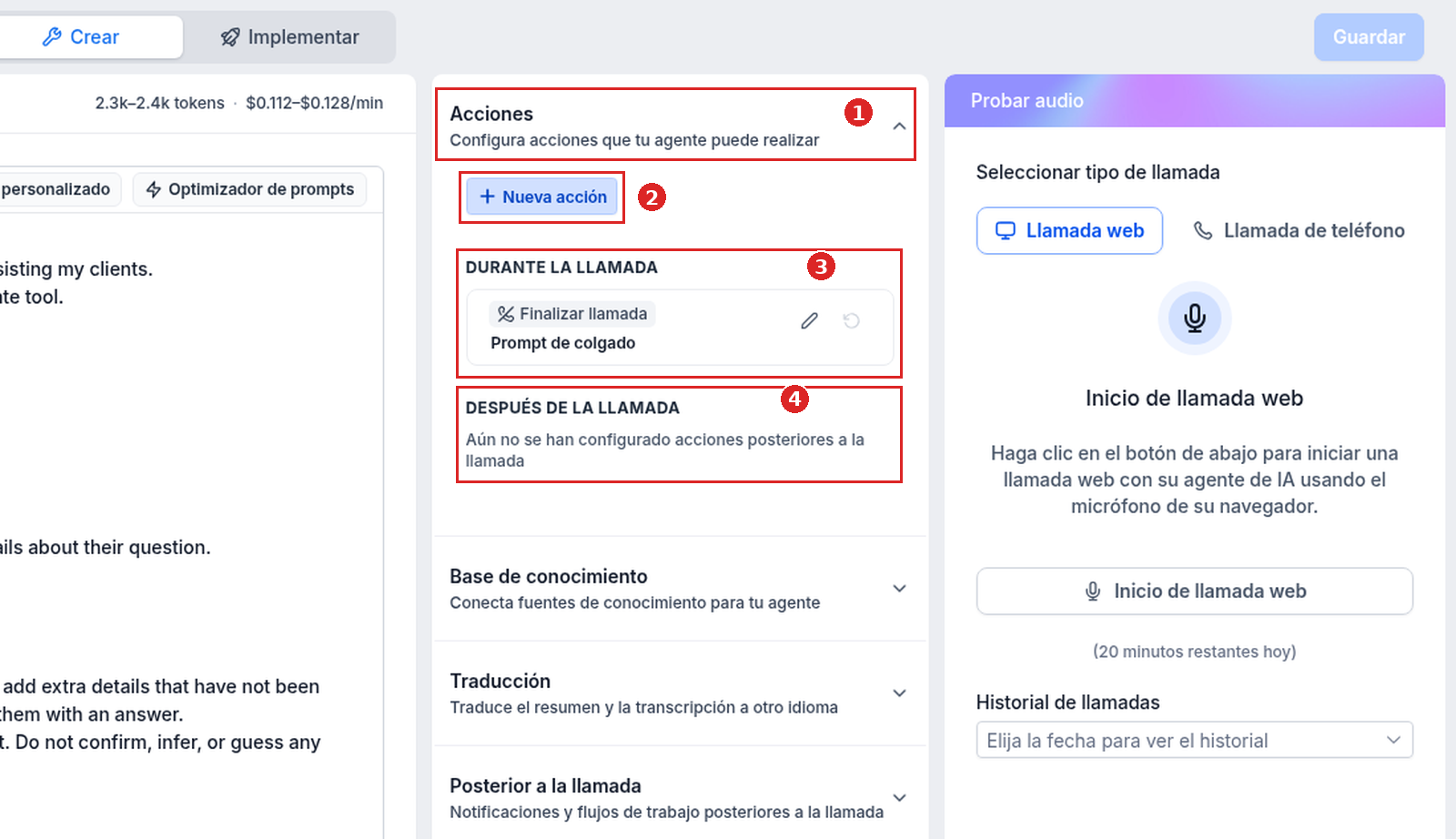
Un agente nuevo ya tiene una acción Finalizar llamada en Durante la llamada. Después de la llamada empieza vacío.
- Abre Acciones en el panel de configuración y haz clic en Nueva acción.
- Selecciona el tipo de acción y dale un nombre claro.
- Define la condición que la activa.
- Completa el destino, workflow, campo, calendario o integración que haga falta.
- Guarda la acción. Añade solo las acciones que necesita el objetivo del agente.
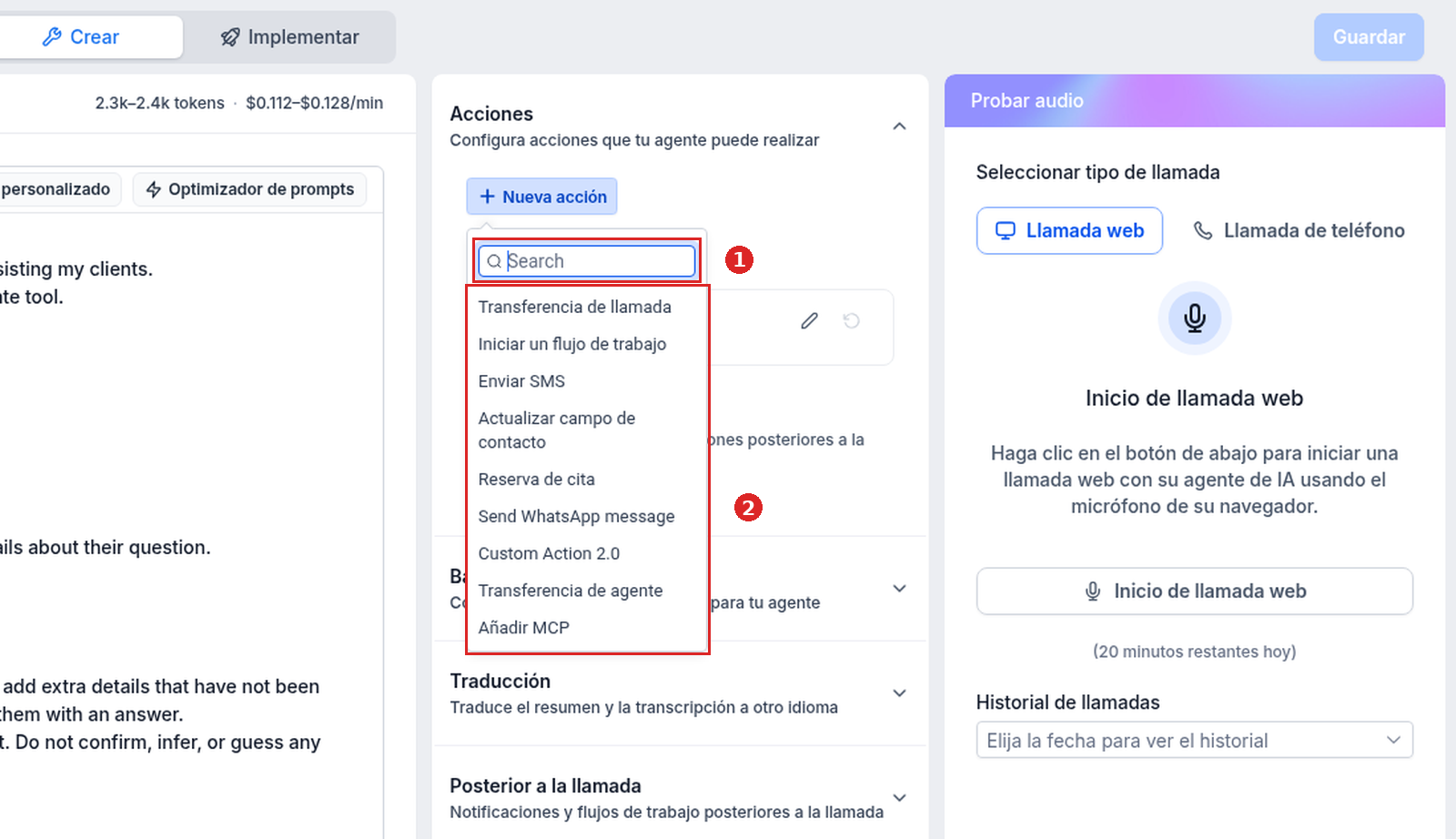
- Transferencia de llamada: pasa la llamada a un número de teléfono de una persona.
- Transferencia de agente: pasa la llamada a otro agente de Voice AI, cuando está disponible.
- Iniciar un flujo de trabajo: inicia un workflow de HighLevel seleccionado.
- Enviar SMS: envía un mensaje durante la llamada.
- Actualizar campo de contacto: guarda lo que quien llama le dice al agente.
- Reserva de cita: ofrece disponibilidad y agenda una cita.
- Custom Action 2.0 (el artículo de ayuda lo llama Custom Action): envía una solicitud webhook en tiempo real a un sistema externo.
El menú en vivo también incluye Send WhatsApp message y Añadir MCP. El artículo de ayuda todavía no los describe.
Las acciones posteriores a la llamada pueden aplicar actualizaciones o iniciar un seguimiento al terminar, sin interrumpir a quien llama.
Revisa los ajustes de llamada y posteriores a la llamada
Los ajustes avanzados están ocultos por defecto. Al final del panel de configuración, activa Mostrar configuración avanzada para ver Configuración de llamadas, Comportamiento del Agente, Transcripción y voz, Configuración de voz y Mensajes del sistema. El navegador recuerda tu elección.
- Configuración de llamadas: duración de la llamada, recordatorios por inactividad, manejo de silencios.
- Comportamiento del Agente: velocidad de respuesta, sensibilidad a interrupciones, estilo de respuesta.
- Transcripción y voz: reconocimiento de voz, pronunciación, palabras clave.
- Configuración de voz: velocidad y volumen de la voz, opciones de audio compatibles.
- Posterior a la llamada: notificaciones, workflows, resúmenes, seguimiento y si el resumen de la llamada con IA se guarda en las notas del contacto. Desactivarlo solo lo deja fuera de las notas; el resumen sigue en los registros de llamadas de Voice AI.
Mantén los valores por defecto que ya encajen. Cambia un ajuste cada vez y vuelve a probar.
Prueba el agente
- Guarda el agente.
- Usa el panel Probar audio a la derecha del constructor.
- En Seleccionar tipo de llamada, elige Llamada web (en el navegador, sin número de teléfono) o Llamada de teléfono (la experiencia telefónica completa).
- Selecciona el escenario entrante o saliente disponible, inicia la llamada (Inicio de llamada web para una llamada web) y habla con el agente como lo haría un cliente real.
- Ajusta el prompt, la base de conocimiento, las acciones o los ajustes, y repite hasta que el comportamiento sea consistente.
- Revisa el historial de llamadas (Historial de llamadas), la transcripción, la grabación, el resumen y el resultado de las acciones.
Prueba una solicitud común, una pregunta de la base de conocimiento, una pregunta que no debe responder, una solicitud poco clara, cada acción, una petición de transferencia, un silencio, una interrupción y el cierre.
La transferencia de llamada no se ejecuta durante una prueba por Llamada web. Usa una prueba por Llamada de teléfono o llama al número desplegado para comprobar las transferencias.
Despliega en un número de teléfono
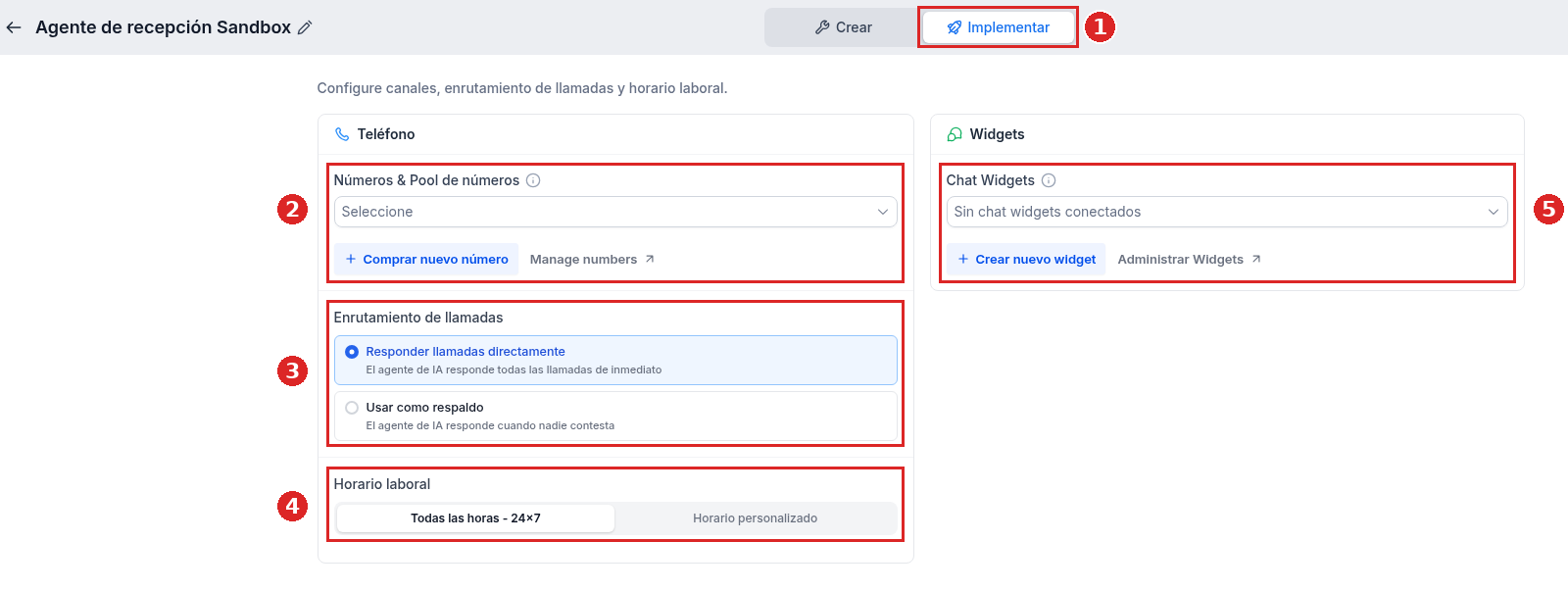
- Cambia de Crear a la pestaña Implementar, arriba en el constructor.
- En la tarjeta Teléfono, abre Números & Pool de números y selecciona un número de teléfono o Number Pool válido. Comprar nuevo número permite comprar uno sin salir de la pantalla Implementar y luego elegir si asignarlo.
- En Enrutamiento de llamadas, elige Responder llamadas directamente o Usar como respaldo (la pantalla lo describe como "El agente de IA responde cuando nadie contesta").
- En Horario laboral, selecciona Todas las horas - 24×7 para disponibilidad sin restricciones o Horario personalizado para elegir días y franjas horarias. Los horarios personalizados pueden pasar de la medianoche.
- Opcional: en la tarjeta Widgets, en Chat Widgets, conecta un widget de chat existente o haz clic en Crear nuevo widget (el artículo de ayuda lo llama la sección Chat).
- Revisa el flujo de llamadas entrantes del número, el desvío, el tiempo de espera, el buzón de voz y la alternativa, y haz clic en Guardar.
Asignar un número no garantiza que el agente conteste todas las llamadas. Horario laboral, el modo de Enrutamiento de llamadas, el desvío, el tiempo de espera, el buzón de voz y la configuración del flujo de llamadas del número pueden afectar el enrutamiento.
Checklist de lanzamiento
- El nombre, la voz, el modelo y el idioma son correctos; los saludos suenan naturales.
- El prompt define el rol, los límites y el objetivo, y el agente no inventa respuestas.
- Las respuestas de la base de conocimiento son correctas y cada acción se ejecuta solo en las condiciones previstas.
- Una prueba por Llamada de teléfono confirma que las transferencias llegan al destino correcto.
- Está asignado el número o Number Pool correcto, y el horario de atención y el comportamiento fuera de horario son correctos.
- Una llamada externa real llega al agente, y el registro de la llamada muestra la transcripción, el resumen y el resultado de las acciones esperados.
Preguntas frecuentes
¿Por qué no veo Voice AI en Agentes de IA?
Puede que tu rol no incluya View & Manage Voice AI Agents. Pide a un administrador de la subcuenta que revise tus permisos.
¿Puedo probar sin número de teléfono?
Sí. Una Llamada web en el panel Probar audio prueba prompts, respuestas de la base de conocimiento y la mayoría de las acciones en tu navegador.
¿Por qué el agente no contesta el número asignado?
Confirma que el número o Number Pool está asignado al agente correcto y luego revisa Horario laboral, Enrutamiento de llamadas, el enrutamiento entrante, el desvío, el tiempo de espera, el buzón de voz y el flujo de llamadas del número.
¿Un agente puede contestar varios números?
Sí. Asigna un Number Pool configurado.
¿Voice AI puede agendar citas durante una llamada?
Sí. Añade la acción Reserva de cita, conecta un calendario de HighLevel y prueba la disponibilidad y la confirmación de la cita antes de desplegar.
Guías relacionadas
- Variables personalizadas en Voice AI
- Voice AI multiidioma
- Widget de chat de Voice AI
- Configurar un bot de Conversation AI
- Read this guide in English
¿Nuevo en HighLevel? Empieza con el Bootcamp de HighLevel →
Fuente: HighLevel Support, How to Create Voice AI Agents (artículo en inglés 155000004107; modificado el jueves 1 de octubre de 2026 a las 8:30 AM; consultado el 16 de octubre de 2026).
Capturas: nuestro Cloud Sandbox de HighLevel (interfaz en español, capturado el 20 de octubre de 2026). Cuando la pantalla en vivo usa una etiqueta distinta a la del artículo de ayuda, esta guía usa la etiqueta en vivo.
Keep learning: more ai receptionist & lead capture tutorials for GoHighLevel.