Respuesta rápida
Según las guías de HighLevel consultadas el 22 de septiembre de 2026, el camino documentado es este: conectas WhatsApp en la subcuenta, conectas Mercado Pago en Pagos > Integraciones con credenciales de producción, configuras el webhook de pagos y recién ahí armas el flujo. Mercado Pago, en esa guía, está disponible en Colombia, Argentina, Chile, México, Uruguay, Perú y Brasil. Ecuador y El Salvador figuran como países por venir, no como países ya activos.
El detalle de filtros del disparador Payment Received está en el flujo de pago recibido y WhatsApp. Esta página es el alta de los dos canales.
Lo que tiene que estar listo
- Una subcuenta de GoHighLevel donde vas a cobrar y a escribir.
- Una cuenta de Mercado Pago con acceso al panel de desarrolladores, y la web del negocio por si Mercado Pago la pide al activar credenciales de producción.
- Soporte de pagos sin CVV habilitado en Mercado Pago. La guía dice que, sin eso, suscripciones, cobros off-session y los flujos de facturación tipo SaaS pueden fallar.
- Clave pública, access token, país de la cuenta y un secreto de webhook. Las credenciales de prueba no procesan pagos reales.
Paso 1: WhatsApp en la subcuenta
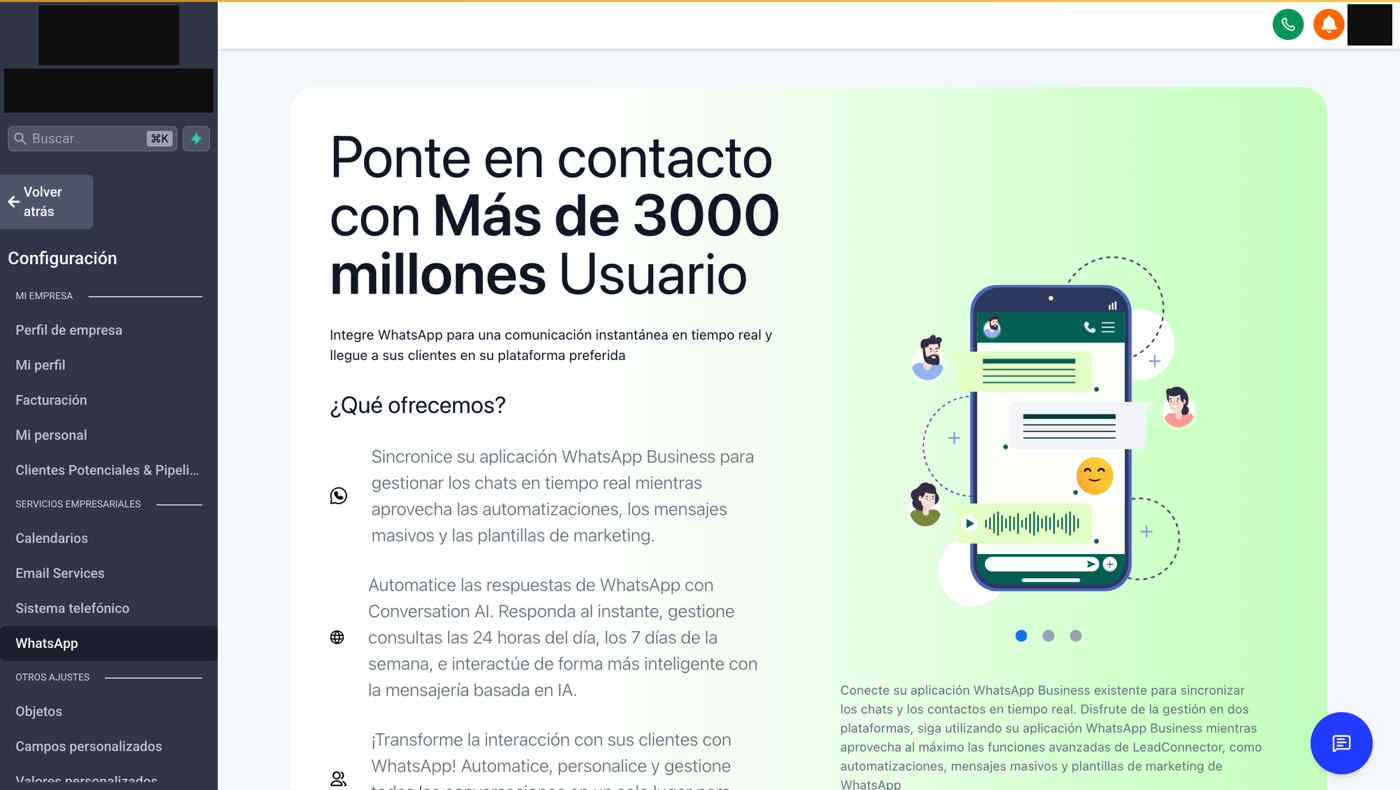
La guía de alta de WhatsApp (modificada el 16 de septiembre de 2026) abre en Settings > WhatsApp y ofrece tres caminos.
App de WhatsApp Business que ya usas
Eliges conectar la app existente. La guía llama a esto coexistencia: sigues usando la app y la plataforma a la vez. No está disponible para números de Nigeria ni de Sudáfrica. Importa contactos y hasta seis meses de historial, y solo admite un número. Las plantillas no se envían desde la app de WhatsApp Business: solo desde el CRM. El perfil de WhatsApp se sigue editando en la app, no en el CRM.
Número nuevo
Eliges crear una cuenta nueva, continúas con Facebook, cargas un número nuevo o uno elegible del desplegable, confirmas el código por SMS o llamada y seleccionas o creas el portafolio de Meta y la cuenta de WhatsApp Business.
Migrar desde otro proveedor
Eliges migrar desde un BSP, seleccionas la cuenta de WhatsApp Business correcta, cargas el número activo y confirmas el código.
Paso 2: Mercado Pago con credenciales de producción
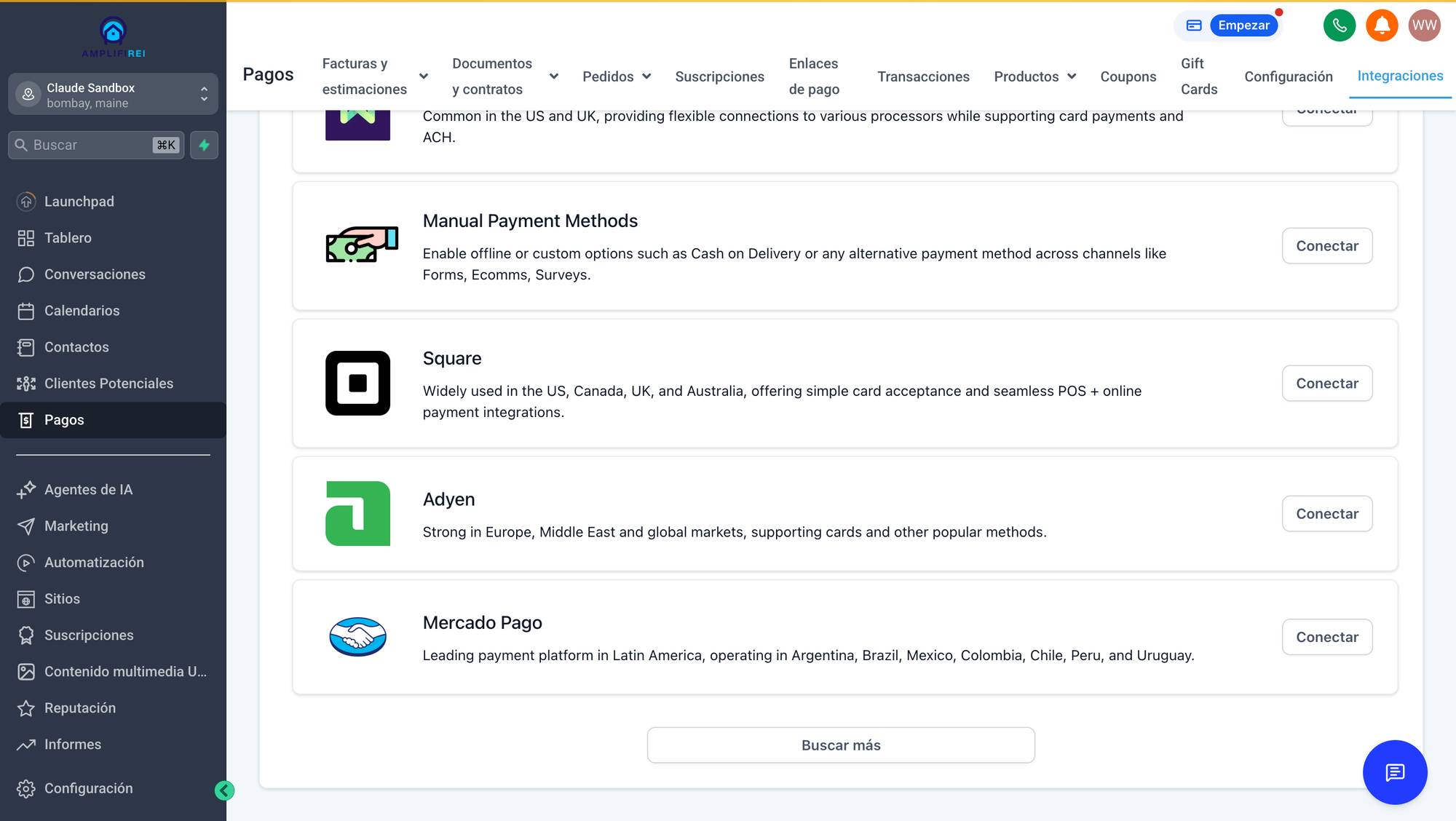
- En HighLevel, abre Payments y la pestaña Integrations.
- Busca Mercado Pago y pulsa Connect.
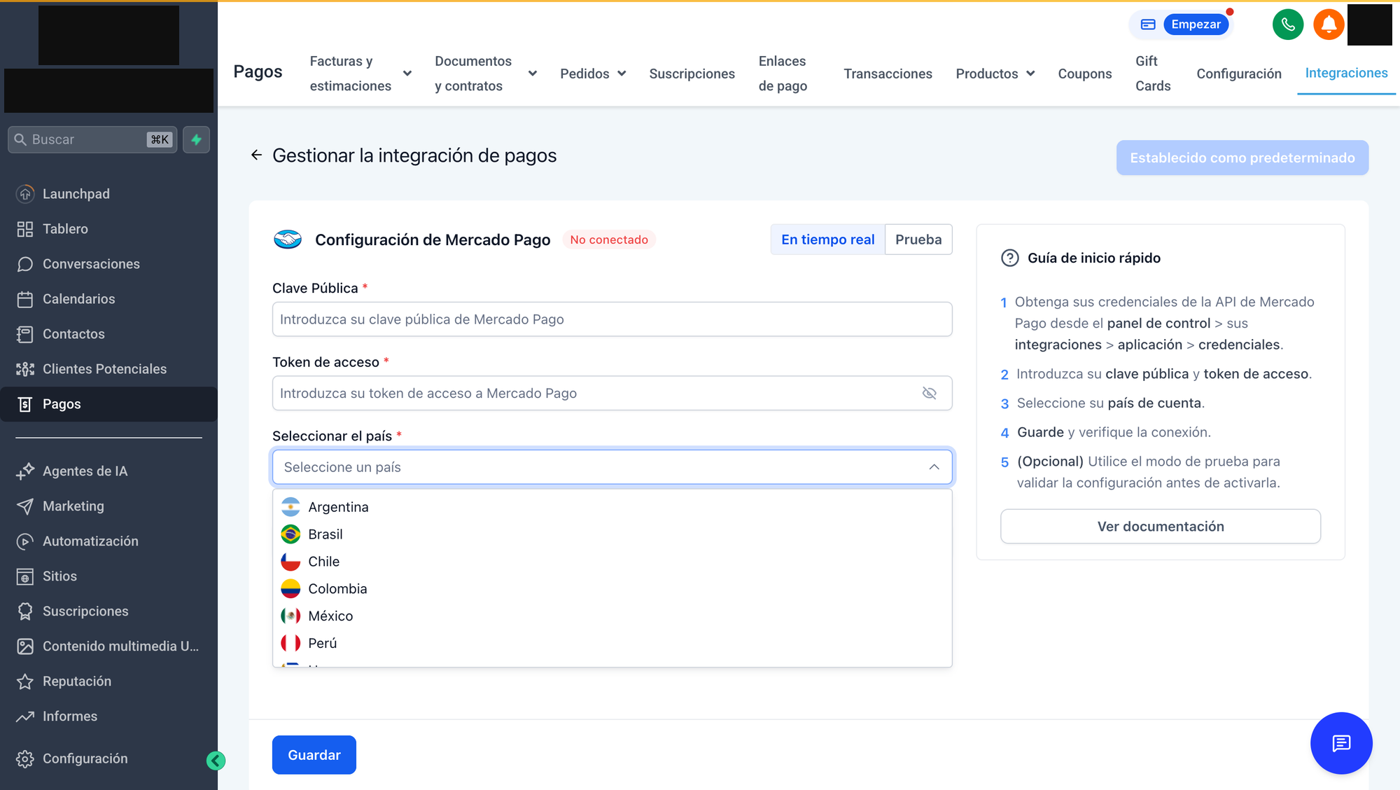
- En Mercado Pago, entra a Your integrations, abre o crea una aplicación y copia la Public Key y el Access Token de Production credentials. Si aún no están activas, completa industria y sitio web.
- Pega ambas claves en HighLevel, elige el país de la cuenta, genera o escribe el secreto de webhook y guarda.
La captura del 28 de julio de 2026 muestra el secreto del webhook marcado como opcional en pantalla. La guía modificada el 10 de septiembre de 2026 pide igual configurar las notificaciones para que los eventos de pago vuelvan a HighLevel. Sigue la guía, no solo la etiqueta opcional de esa captura.
Paso 3: Webhook en Mercado Pago
- En la aplicación de Mercado Pago, abre Webhooks y configura las notificaciones.
- Pega en la URL de modo producción:
https://backend.leadconnectorhq.com/payments/mercado-pago/webhook. En el mismo artículo el host también aparece comoLeadConnectorhqcon esa mayúscula. Copia la cadena que muestre la guía el día que conectes. - El secreto tiene que ser el mismo en HighLevel y en Mercado Pago.
- Selecciona el evento Payment y guarda.
Esto ya está en GoHighLevel. Pruébalo 30 días gratis →
Paso 4: Asignar Mercado Pago por canal
Después de conectar, abre Manage Provider Configurations. Ahí alternas Live y Test y asignas Mercado Pago a los canales donde quieras usarlo. La guía de países y montos, en la pregunta frecuente, cita límites de tarjetas en Argentina (mínimo de referencia 100 y máximo 15.000.000, en la moneda de esa ayuda de Mercado Pago Argentina), no un mínimo universal en dólares para toda Latinoamérica.
Dos límites que la misma guía escribe sin ambigüedad:
- Mercado Pago no convierte la moneda de forma dinámica en este setup. Si la cuenta es de Argentina, el precio del producto va en pesos argentinos. Lo mismo vale para la moneda local de tu cuenta.
- No puedes tener dos checkouts de Mercado Pago activos en la misma página. Dos order forms con captura de tarjeta en un mismo funnel no cargan.
Qué es Flujo B y qué no es
Esta conexión es para cobrarle al cliente final desde formularios, funnels, facturas, calendarios u otros canales que asignes. La captura de julio muestra las palabras SaaS mode en la tarjeta de Mercado Pago. Esa etiqueta no mueve el Flujo A.
En este sitio, el cobro de la agencia a sus propias subcuentas (Flujo A) sigue siendo Stripe, NMI, Authorize.net o Square. Mercado Pago no reemplaza esa lista. La guía del 10 de septiembre añade un límite distinto: sin pagos sin CVV, los flujos de facturación tipo SaaS pueden no funcionar. La frase de los cuatro procesadores es la misma que mantiene la guía de pagos en Latinoamérica.
Paso 5: El mensaje de WhatsApp sale del flujo
En Automation > Workflows creas el flujo. La acción documentada se llama WhatsApp. Dentro de la ventana de 24 horas puedes enviar texto libre. Fuera de esa ventana hace falta una plantilla aprobada. La guía también describe una Free Entry Point: si el cliente responde, puedes enviar texto libre o plantilla hasta por 72 horas sin costo adicional de esa conversación, según el texto de la acción.
Un pago que acaba de entrar es un mensaje que inicia el negocio, no una respuesta a un chat abierto. Por eso el aviso de pago usa plantilla, no texto libre, salvo que el contacto esté dentro de la ventana. Los filtros del disparador están en la otra guía de este mismo tema.
La captura del 28 de julio muestra, en el buscador de acciones, WhatsApp, WhatsApp media, WhatsApp interactive messages, WhatsApp send flows y WhatsApp customer service window check. Esos cinco nombres son lo que se veía en esa pantalla. La guía de la acción, modificada el 8 de abril de 2025, documenta el envío de plantilla o de texto dentro de la ventana, más variables del contacto y la opción de no molestar (DND) para WhatsApp.
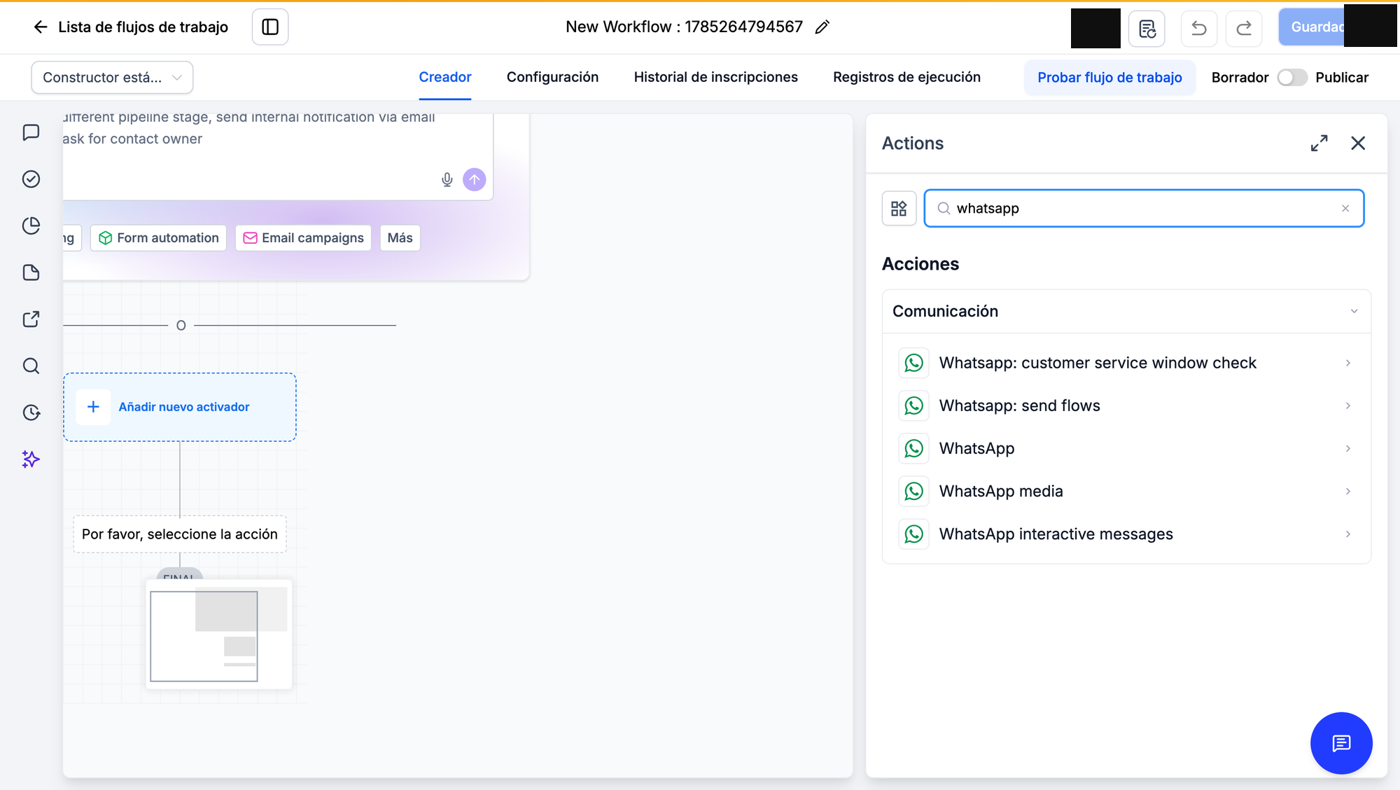
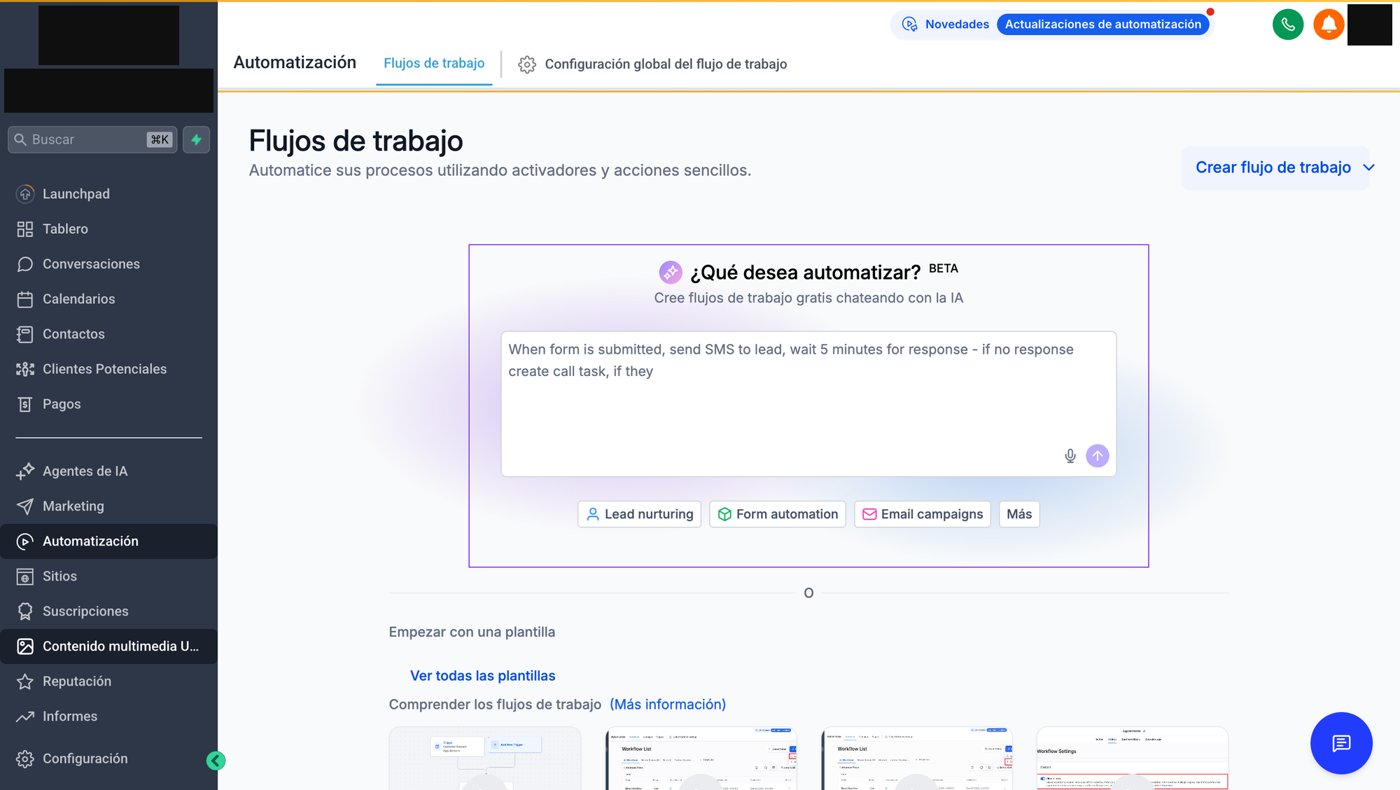
En esa misma captura de julio, el listado ofrece crear con IA y dice en pantalla que puedes crear flujos chateando con la IA. La guía de Workflow AI Builder del 28 de agosto de 2026 no publica una tarifa de ese asistente. No uses la palabra de la captura como precio vigente.
WhatsApp se cobra en Meta, aparte del plan
La guía de precios de este sitio, revisada contra la documentación de HighLevel en agosto de 2026, lista la integración de WhatsApp en 10 USD al mes. Aparte, el error 131042 de la API de WhatsApp bloquea los envíos cuando Meta no tiene un método de pago válido en la cuenta de WhatsApp Business. El artículo, modificado el 30 de junio de 2026, dice que la suscripción del CRM no cubre esas tarifas de conversación. También dice que WhatsApp incluye 1.000 conversaciones de servicio gratis al mes y que, pasado ese cupo, sin método de pago en Meta los mensajes nuevos se bloquean.
El hilo público de ideas de Mercado Pago es la demanda verificable: más de 300 votos. No hay en esta página un caso de una agencia con nombre, ciudad y cifra de ventas.
Preguntas frecuentes
¿Mercado Pago cobra en dólares si mi cuenta es local?
No de forma dinámica, según la guía del 10 de septiembre de 2026. El precio del producto tiene que estar en la moneda de tu cuenta de Mercado Pago.
¿Puedo poner dos botones de pago de Mercado Pago en la misma página?
No. La guía dice que Mercado Pago no permite dos elementos de checkout en una sola página.
¿El plan de GoHighLevel paga las conversaciones de WhatsApp?
No. El error 131042 es un problema de pago en Meta, aunque el CRM esté al día.
Fuentes
- How to Set Up WhatsApp for a Sub-Account — artículo modificado el 16 de septiembre de 2026. Consultado el 22 de septiembre de 2026.
- How to integrate with Mercado Pago — artículo modificado el 10 de septiembre de 2026. Consultado el 22 de septiembre de 2026.
- Workflow Action - WhatsApp — artículo modificado el 8 de abril de 2025. Consultado el 22 de septiembre de 2026.
- Error 131042 — Business Eligibility Payment Issue — artículo modificado el 30 de junio de 2026. Consultado el 22 de septiembre de 2026.
- Hilo de ideas: integrar Mercado Pago — demanda pública, más de 300 votos. No es un caso de cliente.
La prueba de 30 días pide una tarjeta solo para una verificación de ~$1 (retención temporal que el banco libera, sin cargo de suscripción).
👉 Empieza ahora: Prueba GoHighLevel GRATIS por 30 días — acceso completo, cancela cuando quieras. Acceder a prueba gratis →